AussieCampsでキャンプ旅行プランをパートナーと共有するには、旅を開いて「共有」をタップし、「共同編集」を選びます。二人とも立ち寄り先の追加、並べ替え、チェックができ、変更は数秒でお互いのスマホに反映されます。アカウントもログインも不要です。お使いのiPhoneにすでにあるiCloudを利用するからです。AussieCampsは私たちが作っています。ここでは、二人でリアルタイムに計画する方法から、家にいる家族へのリンクまで、旅を共有するすべての方法を紹介します。
共同編集でキャンプ旅行プランをリアルタイム共有
旅を開いて「共有」をタップし、「共同編集」を選んで、パートナーにメッセージで招待を送ります。その時点から、二台のスマホで一つの旅になります。
二人とも立ち寄り先を追加し、ドラッグで順番を変え、移動しながらチェックし、メモを編集できます。助手席の人が今夜のキャンプ場を追加しても、運転する人のスマホはダッシュボードに置いたままで、数秒で両方のスマホに反映されます。
- 共有、そして共同編集
- 二台のスマホで一つの旅
- 変更は数秒で反映
コレクションを共有してウィッシュリストに
コレクションも同じ仕組みです。コレクションで「共有」をタップして「共同編集」を選び、二人のウィッシュリストを作りましょう。来年の夏に行きたいビーチ、連休に行く犬連れOKのスポット、二人でコンプリートしたい国立公園のリストなどです。
出発の時期が来たら、コレクションから行きたい場所を選んで旅に追加します。
- コレクションも共同編集
- 二人のウィッシュリストを作る
- そのまま旅にする
共有にアカウントもログインも不要
AussieCampsの共有はiCloudで動きます。iPhoneが写真やバックアップですでに使っているのと同じアカウントです。登録も、パスワードを覚えることも、コードを待つことも必要ありません。
多くのユーザーが何度もログアウトされると言うWikiCampsから乗り換える方にとって、出発前に片付けることが一つ減ります。
- お使いのiCloudで動作
- 登録は不要
- 旅先でログアウトされない
家にいる家族にコピーを送る
全員が旅を編集する必要はありません。祖父母、待ち合わせる友人、いつ戻るか知りたい上司には、「共有」をタップして「コピーを送信」を選びます。
スマホでもパソコンでも、誰でもウェブブラウザで開いて旅を見られるリンクが作られます。AussieCampsを持っている人は、その旅を自分の旅として保存できます。ノートパソコンで大きな旅を見渡すのにも便利です。
| 共有の方法 | 最適な用途 |
|---|---|
| 共同編集 | パートナーと両方のスマホでリアルタイムに計画 |
| コピーを送信 | 家族や友人、またはノートパソコンで旅を見る |
| 画像として共有 | グループチャットや旅の投稿 |
| 場所を共有 | 写真プレビュー付きでキャンプ場を一つ送る |
| カレンダーと同期 | 自分のカレンダーで旅を確認 |
- 誰でも開けるリンク
- どのウェブブラウザでも動作
- 相手の旅として保存可能
旅を画像として共有する
「画像として共有」は、旅をルート、立ち寄り先、日付、泊数を載せた一枚の画像にします。家族のグループチャットに送ったり、途中で会う仲間に送ったり、出発前に投稿したりできます。
「それで、どこに行くの?」という質問に、長いメッセージなしで答えられる一番手軽な方法です。
- ルート、立ち寄り先、日付、泊数
- グループチャットに最適
- 一枚の画像で全部伝わる
場所を一つだけ送る
今夜のキャンプ場や、町を出る途中のダンプポイントなど、一か所だけ送りたいこともあります。その場所を開いて共有すると、メッセージに写真プレビュー付きのページが表示され、AussieCampsを持っている人はアプリ内でその場所に直接移動します。
自分だけの場所も追加できます。ピンを立てて「旅に追加」をタップすると、二人で計画している旅に入ります。
- 写真プレビュー付きの場所リンク
- アプリで直接開く
- 自分の場所も共有の旅に
カレンダーと自分のスマホに残す
旅に日付を追加して「カレンダーと同期」をオンにすると、仕事のシフトや学校の送り迎えの隣に旅の予定が表示されます。
同じApple Accountで二台のiPhoneを使っている場合、保存したものはすべて自動的に同期されます。
- カレンダーと同期
- 自分のiPhone同士も同期
- 自分のiPhoneで同期
次の旅を二人で計画する
旅を作成して「共有」をタップし、「共同編集」を選べば、今夜から二人で計画できます。AussieCampsはダウンロード無料で、アプリ内課金があり、広告はありません。
旅の行き先がどこであっても、どこに泊まれるかを決めるのは、キャンプ場の看板と、管理者の火災・閉鎖のお知らせです。
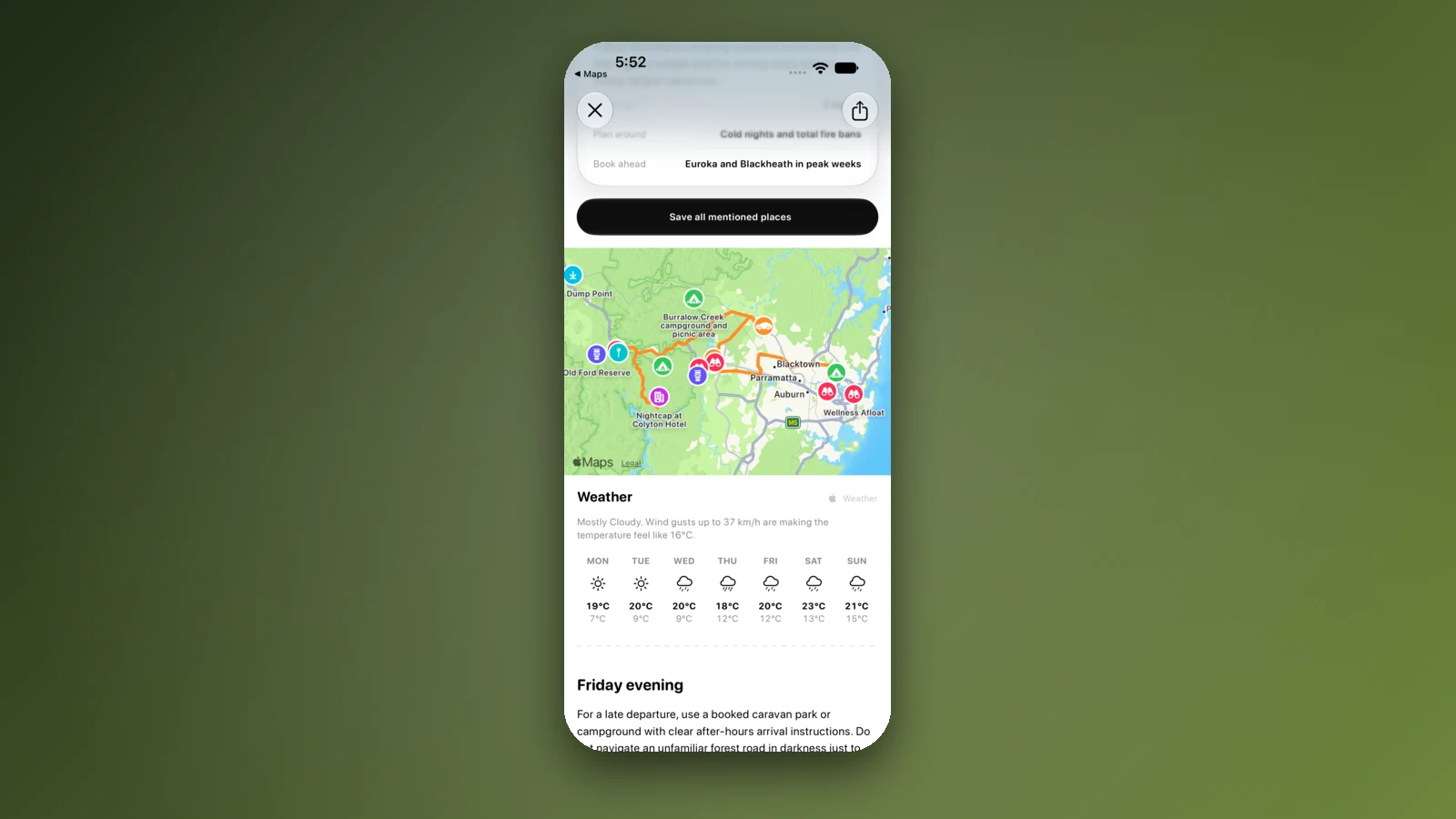
- ダウンロード無料
- 共有、そして共同編集
- 現地の看板が優先
ルート上のスポット
よくある質問
AussieCampsで二人で一緒に旅を計画できますか?+
はい。旅を開いて「共有」をタップし、「共同編集」を選びます。二人とも立ち寄り先の追加、並べ替え、チェックとメモの編集ができ、変更は数秒で反映されます。
旅を共有するのにアカウントは必要ですか?+
いいえ。AussieCampsにはアカウントもログインもありません。共同編集は、お使いのiPhoneにすでにあるiCloudを利用します。
アプリがなくても家族は旅を見られますか?+
はい。「コピーを送信」で、誰でもウェブブラウザで開いて立ち寄り先、日付、メモを見られるリンクが作られます。アプリを持っていれば、その旅を自分の旅として保存できます。
AussieCampsは自分のスマホ同士で同期しますか?+
はい。iCloudをオンにして同じApple Accountを使えば、保存した場所、コレクション、ピン、旅がiPhone間で非公開のまま同期されます。
キャンプの旅程を誰かに送るにはどうすればいいですか?+
旅を開いて「共有」をタップします。ブラウザ用リンクなら「コピーを送信」、ルート、立ち寄り先、日付、泊数の画像なら「画像として共有」を選びます。
そのまま旅へ
立ち寄り先を保存して、旅全体を計画
保存したスポットから順路を組み、距離を計算し、日付、メモ、やることリストもまとめておけます。