Pour partager un plan de voyage en camping avec votre conjoint dans AussieCamps, ouvrez le voyage, touchez Partager et choisissez Collaborer : vous ajoutez, réorganisez et cochez tous les deux les étapes, et les changements apparaissent sur le téléphone de l'autre en quelques secondes. Aucun compte ni identifiant n'est nécessaire, car l'app utilise l'iCloud déjà présent sur vos iPhone. Nous créons AussieCamps, et voici toutes les façons de partager un voyage, de la planification à deux en direct au lien pour la famille restée à la maison.
Partager un plan de voyage en camping en direct avec Collaborer
Ouvrez le voyage, touchez Partager et choisissez Collaborer, puis envoyez l'invitation à votre conjoint par message. À partir de là, c'est un seul voyage sur deux téléphones.
Vous pouvez tous les deux ajouter des étapes, les faire glisser dans un nouvel ordre, les cocher en route et modifier les notes. Celui ou celle qui est à la place du passager peut ajouter le camping de ce soir pendant que le téléphone du conducteur reste sur le tableau de bord, et il apparaît sur les deux téléphones en quelques secondes.
- Partager, puis Collaborer
- Un voyage sur deux téléphones
- Changements en quelques secondes
Partager une collection pour la liste d'envies
Les collections fonctionnent de la même façon. Touchez Partager sur une collection, choisissez Collaborer et construisez une liste d'envies commune : des plages pour l'été prochain, des endroits acceptant les chiens pour le week-end prolongé, ou une liste de parcs nationaux que vous voulez tous les deux cocher.
Le moment venu, choisissez les gagnants dans la collection et ajoutez-les à un voyage.
- Collaborer aussi sur les collections
- Construire une liste d'envies commune
- La transformer en voyage
Aucun compte ni identifiant pour partager
Le partage dans AussieCamps repose sur iCloud, le même compte que votre iPhone utilise déjà pour les photos et les sauvegardes. Rien à créer, aucun mot de passe à retenir et aucun code à attendre.
Si vous venez de WikiCamps, où beaucoup d'utilisateurs disent être régulièrement déconnectés, c'est une chose de moins à régler avant de prendre la route.
- Repose sur votre iCloud
- Rien à créer
- Aucune déconnexion sur la route
Envoyer une copie à la famille restée à la maison
Tout le monde n'a pas besoin de modifier le voyage. Pour les grands-parents, les amis que vous retrouvez ou le patron qui veut savoir quand vous rentrez, touchez Partager et choisissez Envoyer une copie.
Cela crée un lien que tout le monde peut ouvrir dans un navigateur web, sur un téléphone ou un ordinateur, pour voir votre voyage. Ceux qui ont AussieCamps peuvent l'enregistrer dans leurs propres voyages. C'est aussi pratique pour relire un grand voyage sur un ordinateur portable.
| Façon de partager | Idéal pour |
|---|---|
| Collaborer | Planifier avec votre conjoint, en direct sur les deux téléphones |
| Envoyer une copie | La famille et les amis, ou voir un voyage sur un ordinateur portable |
| Partager en image | Une discussion de groupe ou une publication sur votre voyage |
| Partager un lieu | Envoyer un seul camping, avec un aperçu photo |
| Synchroniser avec le calendrier | Voir le voyage dans votre propre calendrier |
- Un lien que tout le monde peut ouvrir
- Fonctionne dans n'importe quel navigateur
- À enregistrer dans leurs voyages
Partager le voyage en image
Partager en image transforme le voyage en une seule image avec l'itinéraire, les étapes, les dates et les nuits. Déposez-la dans la discussion de groupe de la famille, envoyez-la aux amis que vous retrouvez à mi-chemin, ou publiez-la avant de partir.
C'est le moyen le plus rapide de répondre à « alors, vous allez où ? » sans long message.
- Itinéraire, étapes, dates et nuits
- Parfait pour une discussion de groupe
- Une image dit tout
Envoyer un seul lieu
Parfois, il suffit d'envoyer un seul endroit, comme le camping de ce soir ou une station de vidange en sortant de la ville. Ouvrez le lieu et partagez-le : le message affiche sa page avec un aperçu photo, et quiconque a AussieCamps arrive directement dessus dans l'app.
Vos propres lieux aussi. Posez une épingle, touchez Ajouter au voyage, et elle arrive dans le voyage que vous planifiez ensemble.
- Liens de lieux avec aperçu photo
- S'ouvre directement dans l'app
- Vos propres lieux dans le voyage partagé
La garder dans votre calendrier et sur vos propres téléphones
Ajoutez des dates au voyage et activez Synchroniser avec le calendrier : le voyage s'affiche dans votre calendrier à côté des plannings de travail et des sorties d'école.
Si vous utilisez deux iPhone avec le même compte Apple, tout ce que vous enregistrez se synchronise tout seul entre eux.
- Synchroniser avec le calendrier
- Vos propres iPhone se synchronisent
- Synchronisé sur vos propres téléphones
Planifier le prochain voyage à deux
Créez un voyage, touchez Partager, choisissez Collaborer et planifiez-le ensemble dès ce soir. AussieCamps se télécharge gratuitement, avec des achats intégrés, et ne contient aucune publicité.
Où que vous alliez, ce sont les panneaux du camping et les avis d'incendie et de fermeture de l'organisme gestionnaire qui décident où vous pouvez vous arrêter.
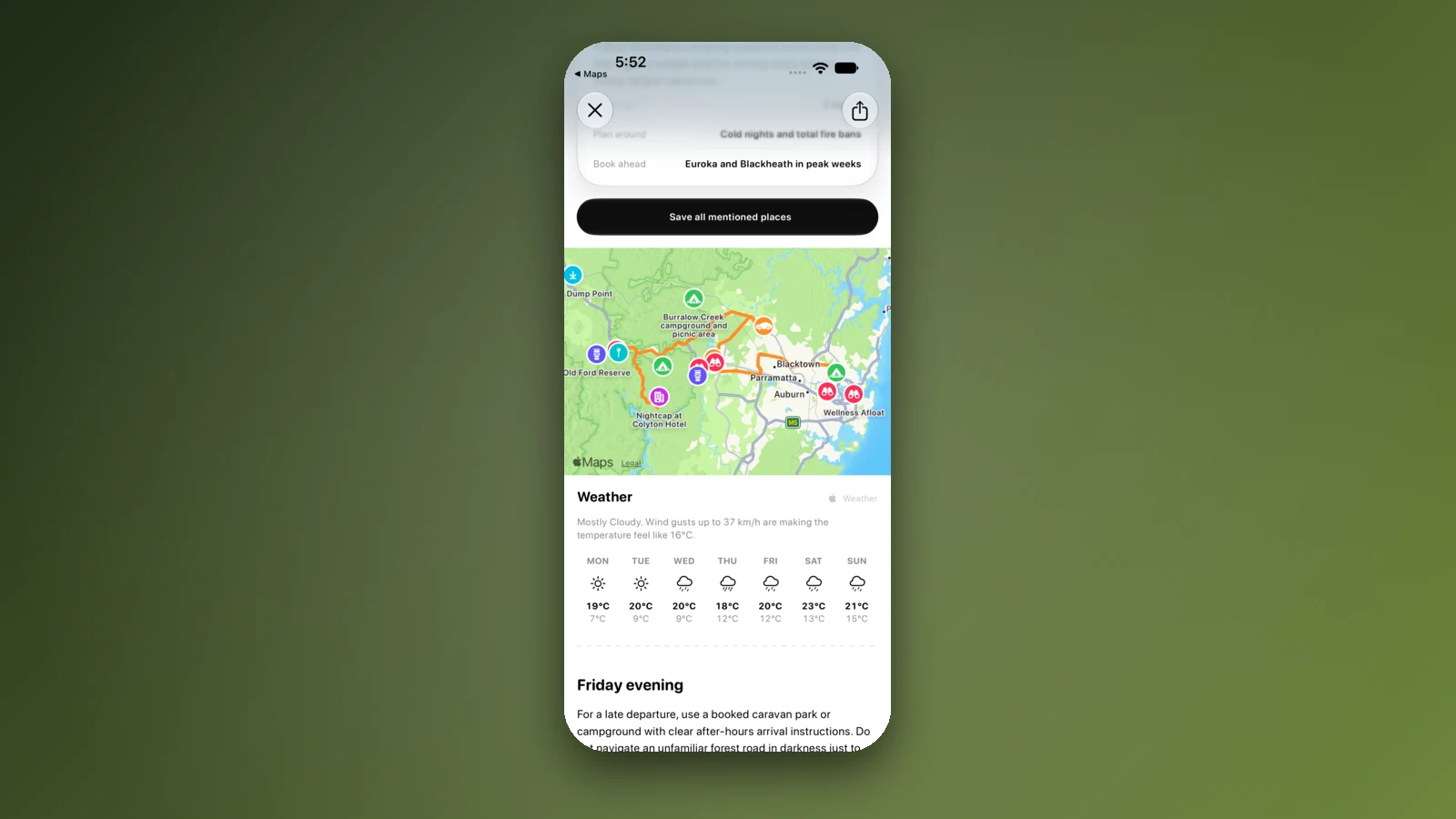
- Téléchargement gratuit
- Partager, puis Collaborer
- Les panneaux sur place décident
Lieux sur la route
Questions fréquentes
Deux personnes peuvent-elles planifier un voyage ensemble dans AussieCamps ?+
Oui. Ouvrez le voyage, touchez Partager et choisissez Collaborer. Vous ajoutez, réorganisez et cochez tous les deux les étapes et modifiez les notes, et les changements apparaissent en quelques secondes.
Faut-il un compte pour partager un voyage ?+
Non. AussieCamps n'a ni compte ni identifiant. Collaborer utilise l'iCloud déjà présent sur vos iPhone.
La famille peut-elle voir notre voyage sans l'app ?+
Oui. Envoyer une copie crée un lien que tout le monde peut ouvrir dans un navigateur web pour voir les étapes, les dates et les notes. S'ils ont l'app, ils peuvent enregistrer le voyage dans leurs propres voyages.
AussieCamps se synchronise-t-il entre mes propres téléphones ?+
Oui. Avec iCloud activé et le même compte Apple, vos lieux enregistrés, collections, épingles et voyages se synchronisent en privé entre vos iPhone.
Comment envoyer mon itinéraire de camping à quelqu'un ?+
Ouvrez le voyage et touchez Partager. Choisissez Envoyer une copie pour un lien de navigateur, ou Partager en image pour une image de l'itinéraire, des étapes, des dates et des nuits.
Votre voyage dans la poche
Enregistrez les étapes. Préparez tout le voyage.
Construisez un itinéraire dans l’ordre à partir de vos lieux enregistrés, calculez la distance et gardez dates, notes et tâches rattachées à chaque étape.