AussieCamps에서 파트너와 캠핑 여행 계획을 공유하려면 여행을 열고 공유를 탭한 뒤 함께 편집을 선택하세요. 두 사람 모두 경유지를 추가하고, 순서를 바꾸고, 완료 표시를 할 수 있으며, 변경 사항은 몇 초 안에 서로의 휴대폰에 나타납니다. 계정이나 로그인은 필요 없어요. 두 사람의 iPhone에서 이미 쓰고 있는 iCloud를 사용하기 때문이에요. AussieCamps를 만든 저희가 실시간으로 함께 계획하는 방법부터 고향에 있는 가족을 위한 링크까지, 여행을 공유하는 모든 방법을 안내해 드릴게요.
함께 편집으로 캠핑 여행 계획을 실시간 공유하기
여행을 열고 공유를 탭한 다음 함께 편집을 선택하고, 파트너에게 메시지로 초대를 보내세요. 그 순간부터 하나의 여행을 두 대의 휴대폰에서 함께 쓰게 됩니다.
두 사람 모두 경유지를 추가하고, 끌어서 순서를 바꾸고, 지나간 곳을 완료로 표시하고, 메모를 편집할 수 있어요. 운전자의 휴대폰이 대시보드에 놓여 있어도 조수석에 앉은 사람이 오늘 밤 캠핑장을 추가하면 몇 초 안에 두 휴대폰에 모두 나타납니다.
- 공유, 그다음 함께 편집
- 하나의 여행, 두 대의 휴대폰
- 몇 초 만에 반영
위시리스트용 컬렉션 공유하기
컬렉션도 같은 방식으로 쓸 수 있어요. 컬렉션에서 공유를 탭하고 함께 편집을 선택해 공유 위시리스트를 만들어 보세요. 내년 여름에 갈 해변, 연휴에 갈 반려견 동반 가능 장소, 둘 다 가 보고 싶은 국립공원 목록 등 무엇이든 좋아요.
떠날 때가 되면 컬렉션에서 가장 마음에 드는 곳을 골라 여행에 추가하세요.
- 컬렉션도 함께 편집
- 공유 위시리스트 만들기
- 여행으로 바꾸기
공유에 계정도 로그인도 필요 없어요
AussieCamps의 공유는 iCloud로 이뤄집니다. iPhone이 사진과 백업에 이미 쓰고 있는 바로 그 계정이에요. 가입할 것도, 기억해야 할 비밀번호도, 기다려야 할 인증 코드도 없습니다.
로그아웃이 계속 된다는 사용자가 많은 WikiCamps에서 넘어오셨다면, 출발 전에 신경 쓸 일이 하나 줄어드는 셈이에요.
- 내 iCloud로 작동
- 가입할 필요 없음
- 여행 중 로그아웃 걱정 없음
고향의 가족에게 사본 보내기
모든 사람이 여행을 편집할 필요는 없어요. 조부모님, 만나기로 한 친구, 언제 돌아오는지 궁금한 상사에게는 공유를 탭하고 사본 보내기를 선택하세요.
휴대폰이든 컴퓨터든 누구나 웹 브라우저로 열어 여행을 볼 수 있는 링크가 만들어집니다. AussieCamps가 있는 사람은 그 여행을 자신의 여행에 저장할 수도 있어요. 노트북에서 큰 여행을 한눈에 살펴볼 때도 편리합니다.
| 공유 방법 | 이럴 때 가장 좋아요 |
|---|---|
| 함께 편집 | 파트너와 두 휴대폰에서 실시간으로 계획할 때 |
| 사본 보내기 | 가족과 친구에게 보내거나 노트북에서 여행을 볼 때 |
| 이미지로 공유 | 단체 채팅이나 여행 게시물에 올릴 때 |
| 장소 공유 | 사진 미리보기와 함께 캠핑장 한 곳을 보낼 때 |
| 캘린더와 동기화 | 내 캘린더에서 여행 일정을 볼 때 |
- 누구나 열 수 있는 링크
- 모든 웹 브라우저에서 작동
- 자신의 여행에 저장
여행을 이미지로 공유하기
이미지로 공유를 쓰면 경로, 경유지, 날짜, 숙박 일수가 담긴 이미지 한 장이 만들어져요. 가족 단체 채팅에 올리거나, 중간에서 만날 친구에게 보내거나, 출발 전에 게시물로 올려 보세요.
“그래서 어디로 가는 거야?”라는 질문에 긴 메시지 없이 답하는 가장 빠른 방법이에요.
- 경로, 경유지, 날짜, 숙박 일수
- 단체 채팅에 딱 좋아요
- 이미지 한 장이면 충분
장소 하나만 보내기
오늘 밤 캠핑장이나 마을을 떠나는 길에 들를 오수 배출 시설처럼 딱 한 곳만 보내면 될 때가 있어요. 장소를 열고 공유하면 메시지에 사진 미리보기와 함께 해당 페이지가 표시되고, AussieCamps가 있는 사람은 앱에서 바로 그 장소로 이동합니다.
내가 저장한 장소도 보낼 수 있어요. 핀을 꽂고 여행에 추가를 탭하면 함께 계획 중인 여행에 바로 들어갑니다.
- 사진 미리보기가 있는 장소 링크
- 앱에서 바로 열림
- 내 장소도 공유 여행에 추가
캘린더와 내 휴대폰들에 보관하기
여행에 날짜를 추가하고 캘린더와 동기화를 켜면, 근무 일정이나 아이 픽업 일정 옆에 여행이 캘린더로 들어옵니다.
하나의 Apple 계정으로 iPhone 두 대를 쓴다면 저장한 모든 내용이 알아서 서로 동기화돼요.
- 캘린더와 동기화
- 내 iPhone끼리 동기화
- 내 휴대폰끼리 동기화
다음 여행을 함께 계획하세요
여행을 만들고 공유를 탭한 다음 함께 편집을 선택해 오늘 밤부터 같이 계획해 보세요. AussieCamps는 무료로 다운로드할 수 있고 앱 내 구입이 있으며 광고가 없습니다.
여행지가 어디든 정차할 수 있는 곳은 캠핑장의 표지판과 토지 관리 기관의 화재 및 폐쇄 공지가 결정합니다.
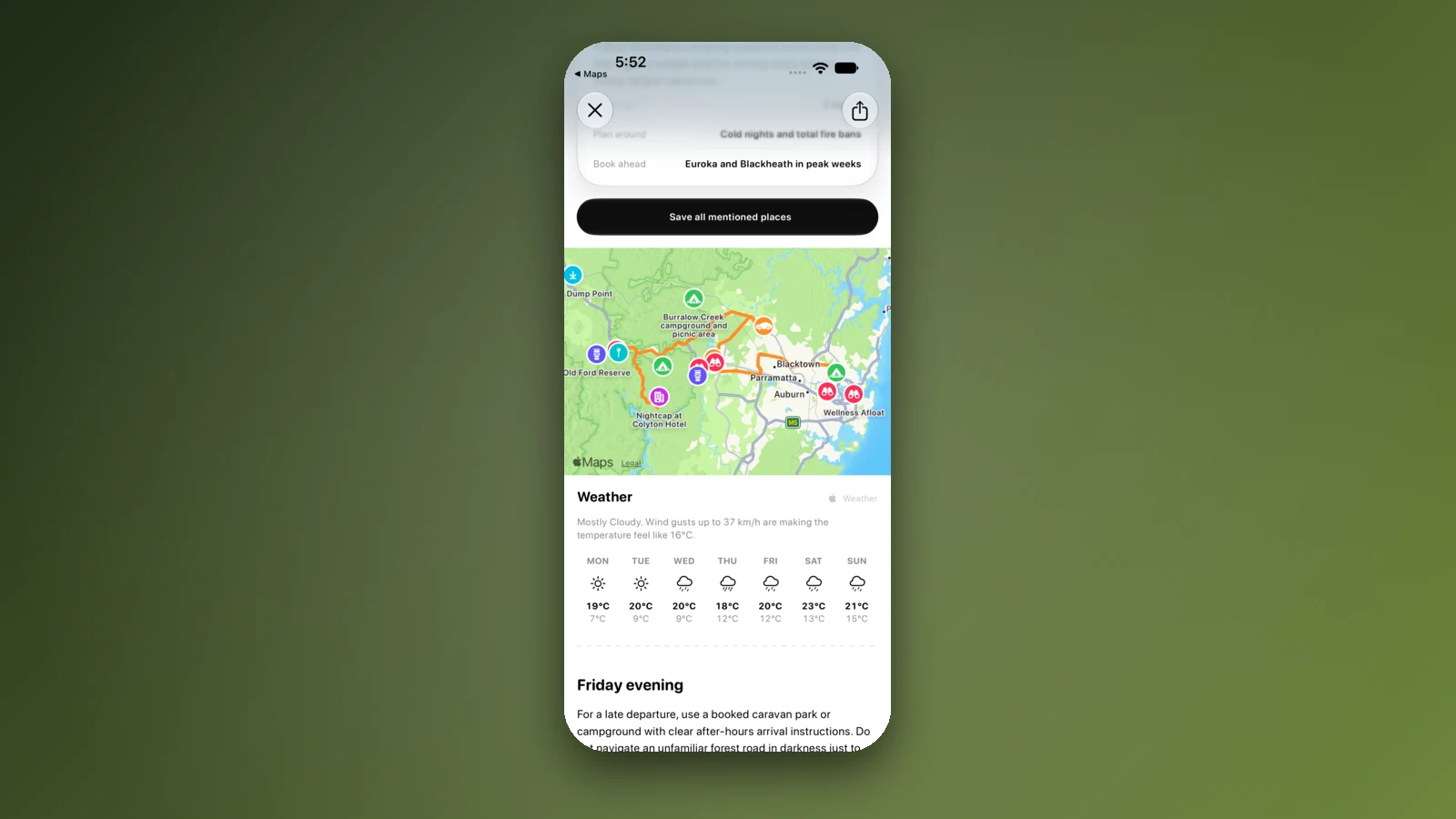
- 무료 다운로드
- 공유, 그다음 함께 편집
- 현장 표지판이 우선
가는 길에 들를 곳
자주 묻는 질문
AussieCamps에서 두 사람이 함께 여행을 계획할 수 있나요?+
네. 여행을 열고 공유를 탭한 뒤 함께 편집을 선택하세요. 두 사람 모두 경유지를 추가하고, 순서를 바꾸고, 완료 표시를 하고, 메모를 편집할 수 있으며, 변경 사항은 몇 초 안에 반영됩니다.
여행을 공유하려면 계정이 필요한가요?+
아니요. AussieCamps에는 계정이나 로그인이 없습니다. 함께 편집은 iPhone에서 이미 쓰고 있는 iCloud를 사용해요.
가족이 앱 없이도 우리 여행을 볼 수 있나요?+
네. 사본 보내기를 쓰면 누구나 웹 브라우저로 열어 경유지, 날짜, 메모를 볼 수 있는 링크가 만들어집니다. 앱이 있으면 그 여행을 자신의 여행에 저장할 수 있어요.
AussieCamps는 내 휴대폰끼리 동기화되나요?+
네. iCloud를 켜고 같은 Apple 계정을 쓰면 저장한 장소, 컬렉션, 핀, 여행이 iPhone끼리 비공개로 동기화됩니다.
캠핑 일정을 다른 사람에게 어떻게 보내나요?+
여행을 열고 공유를 탭하세요. 브라우저 링크가 필요하면 사본 보내기를, 경로, 경유지, 날짜, 숙박 일수가 담긴 이미지가 필요하면 이미지로 공유를 선택하세요.
길 위에서도 함께
경유지를 저장하고, 여행 전체를 계획하세요.
저장한 장소로 순서가 정해진 경로를 만들고, 거리를 계산하고, 날짜·메모·할 일을 함께 붙여 두세요.