Para compartir un plan de viaje de camping con tu pareja en AussieCamps, abre el viaje, toca Compartir y elige Colaborar: los dos podéis añadir, reordenar y marcar paradas, y los cambios aparecen en el móvil del otro en segundos. No hace falta cuenta ni inicio de sesión, porque usa el iCloud que ya tenéis en vuestros iPhone. Hacemos AussieCamps y aquí tienes todas las formas de compartir un viaje, desde planificar juntos en directo hasta un enlace para la familia que se ha quedado en casa.
Comparte un plan de viaje de camping en directo con Colaborar
Abre el viaje, toca Compartir y elige Colaborar; después envía la invitación a tu pareja por mensaje. Desde ese momento es un solo viaje en dos móviles.
Los dos podéis añadir paradas, arrastrarlas para cambiar el orden, marcarlas según las vayáis haciendo y editar las notas. Quien va de copiloto puede añadir el camping de esta noche mientras el móvil del conductor sigue en el salpicadero, y aparece en los dos móviles en segundos.
- Compartir y luego Colaborar
- Un viaje en dos móviles
- Cambios en segundos
Comparte una colección para la lista de deseos
Las colecciones funcionan igual. Toca Compartir en una colección, elige Colaborar y crea una lista de deseos compartida: playas para el próximo verano, sitios donde admiten perros para el puente, o una lista de parques nacionales que queréis tachar juntos.
Cuando llegue el momento de salir, elige las ganadoras de la colección y añádelas a un viaje.
- Colabora también en colecciones
- Crea una lista de deseos compartida
- Conviértela en un viaje
Sin cuenta y sin inicio de sesión para compartir
Compartir en AussieCamps funciona con iCloud, la misma cuenta que tu iPhone ya usa para las fotos y las copias de seguridad. No hay nada que registrar, ninguna contraseña que recordar ni código que esperar.
Si vienes de WikiCamps, donde muchos usuarios dicen que les cierra la sesión una y otra vez, es una preocupación menos antes de ponerte en camino.
- Funciona con tu iCloud
- Nada que registrar
- Sin cierres de sesión en ruta
Envía una copia a la familia que se ha quedado en casa
No todo el mundo necesita editar el viaje. Para los abuelos, los amigos con los que vas a quedar o el jefe que quiere saber cuándo vuelves, toca Compartir y elige Enviar copia.
Genera un enlace que cualquiera puede abrir en un navegador web, en el móvil o en el ordenador, para ver tu viaje. Si tienen AussieCamps, pueden guardar el viaje en sus propios viajes. También es útil para revisar un viaje largo en el portátil.
| Forma de compartir | Ideal para |
|---|---|
| Colaborar | Planificar con tu pareja, en directo en los dos móviles |
| Enviar copia | Familia y amigos, o ver un viaje en el portátil |
| Compartir como imagen | Un chat de grupo o una publicación sobre tu viaje |
| Compartir un lugar | Enviar un solo camping, con vista previa de foto |
| Sincronizar con el calendario | Ver el viaje en tu propio calendario |
- Un enlace que cualquiera puede abrir
- Funciona en cualquier navegador web
- Guárdalo en sus propios viajes
Comparte el viaje como imagen
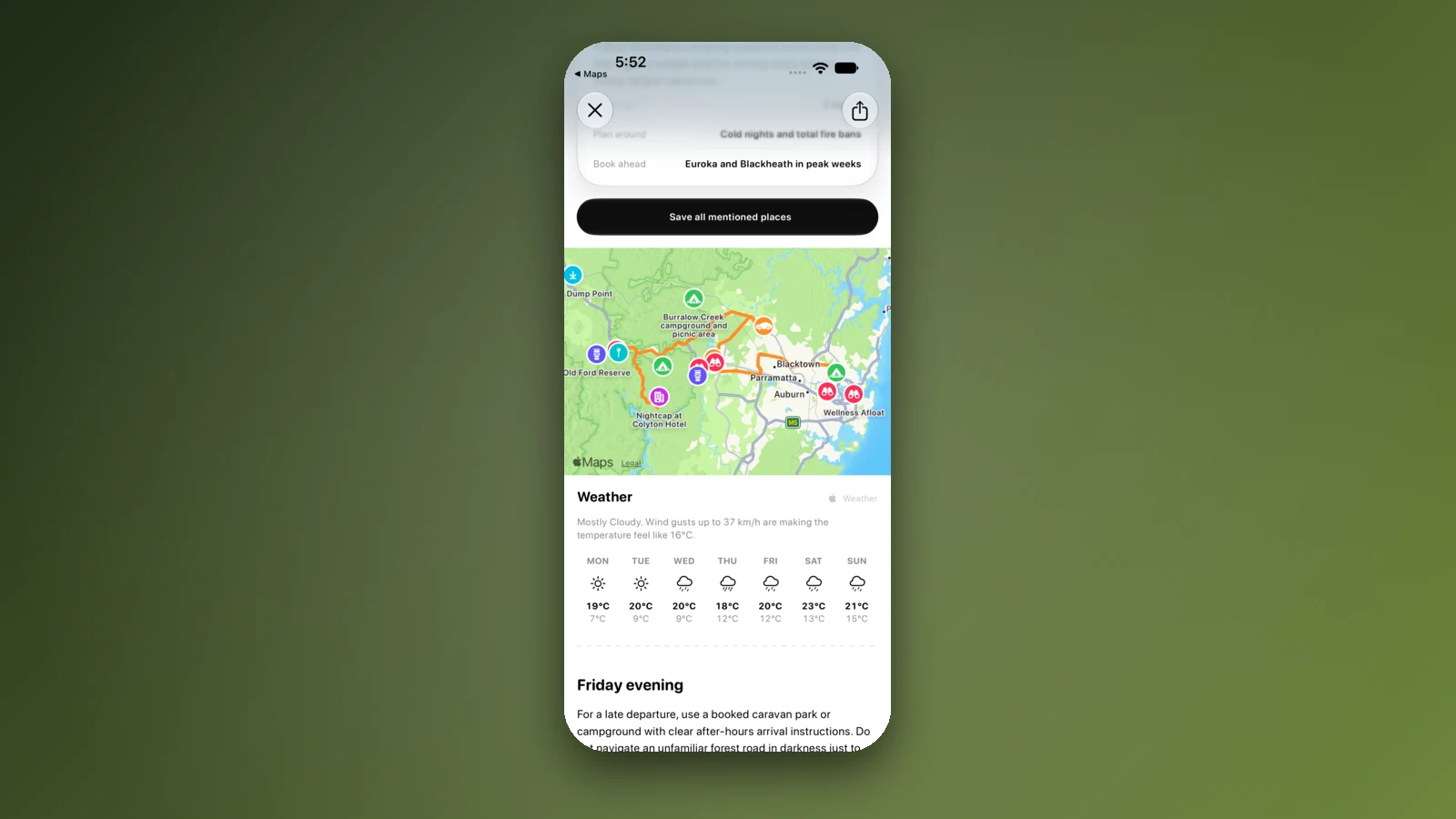
Compartir como imagen convierte el viaje en una sola imagen con la ruta, las paradas, las fechas y las noches. Ponla en el chat de la familia, mándasela a los amigos con los que quedas a medio camino o publícala antes de salir.
Es la forma más rápida de responder a «¿y adónde vais?» sin escribir un mensaje larguísimo.
- Ruta, paradas, fechas y noches
- Perfecta para un chat de grupo
- Una imagen lo dice todo
Envía un solo lugar
A veces solo necesitas enviar un sitio, como el camping de esta noche o un punto de vaciado a la salida del pueblo. Abre el lugar y compártelo: el mensaje muestra su página con una vista previa de foto, y quien tenga AussieCamps llega directamente a él en la app.
También puedes añadir tus propios sitios. Coloca un marcador, toca Añadir al viaje y aparecerá en el viaje que estáis planificando juntos.
- Enlaces de lugar con vista previa de foto
- Se abre directamente en la app
- Tus propios sitios en el viaje compartido
Guárdalo en tu calendario y en tus propios móviles
Añade fechas al viaje y activa Sincronizar con el calendario, y el viaje aparecerá en tu calendario junto a los turnos de trabajo y las recogidas del colegio.
Si usas dos iPhone con un mismo ID de Apple, todo lo que guardes se sincroniza entre ellos automáticamente.
- Sincronizar con el calendario
- Tus propios iPhone se sincronizan
- Sincronizado en tus propios teléfonos
Planificad juntos el próximo viaje
Crea un viaje, toca Compartir, elige Colaborar y planificadlo juntos desde esta noche. AussieCamps se descarga gratis, con compras dentro de la app, y no tiene anuncios.
Vayas donde vayas, la señal del camping y los avisos de incendios y cierres de la entidad gestora del terreno son los que deciden dónde puedes parar.
- Descarga gratuita
- Compartir y luego Colaborar
- Mandan las señales sobre el terreno
Lugares por el camino
Preguntas frecuentes
¿Pueden dos personas planificar un viaje juntas en AussieCamps?+
Sí. Abre el viaje, toca Compartir y elige Colaborar. Los dos podéis añadir, reordenar y marcar paradas y editar notas, y los cambios aparecen en segundos.
¿Necesitamos una cuenta para compartir un viaje?+
No. AussieCamps no tiene cuenta ni inicio de sesión. Colaborar usa el iCloud que ya tenéis en vuestros iPhone.
¿Puede la familia ver nuestro viaje sin la app?+
Sí. Enviar copia genera un enlace que cualquiera puede abrir en un navegador web para ver las paradas, las fechas y las notas. Si tienen la app, pueden guardar el viaje en sus propios viajes.
¿Se sincroniza AussieCamps entre mis propios móviles?+
Sí. Con iCloud activado y el mismo ID de Apple, tus lugares guardados, colecciones, marcadores y viajes se sincronizan de forma privada entre tus iPhone.
¿Cómo envío mi itinerario de camping a alguien?+
Abre el viaje y toca Compartir. Elige Enviar copia para un enlace de navegador, o Compartir como imagen para una imagen con la ruta, las paradas, las fechas y las noches.
Llévatelo a la carretera
Guarda las paradas. Planifica todo el viaje.
Crea una ruta ordenada con los lugares guardados, calcula la distancia y ten las fechas, las notas y las tareas siempre a mano.