Ak chcete zdieľať plán kempovania s partnerom v AussieCamps, otvorte výlet, klepnite na Zdieľať a vyberte Spolupráca: obaja pridávate, presúvate a odškrtávate zastávky a zmeny sa objavia na telefóne toho druhého v priebehu sekúnd. Žiadny účet ani prihlásenie, pretože sa používa iCloud, ktorý už na vašich iPhonoch je. AussieCamps robíme my a tu sú všetky spôsoby, ako zdieľať výlet, od spoločného plánovania naživo až po odkaz pre rodinu doma.
Zdieľajte plán kempovania naživo cez Spoluprácu
Otvorte výlet, klepnite na Zdieľať a vyberte Spolupráca, potom pošlite pozvánku partnerovi správou. Odvtedy je to jeden výlet na dvoch telefónoch.
Obaja môžete pridávať zastávky, pretiahnuť ich do nového poradia, odškrtávať ich po ceste a upravovať poznámky. Kto sedí na mieste spolujazdca, môže pridať dnešný kemp, kým telefón vodiča zostane na palubnej doske, a o sekundy je na oboch telefónoch.
- Zdieľať, potom Spolupráca
- Jeden výlet na dvoch telefónoch
- Zmeny v priebehu sekúnd
Zdieľajte zbierku pre zoznam prianí
Zbierky fungujú rovnako. Klepnite na Zdieľať pri zbierke, vyberte Spolupráca a zostavte spoločný zoznam prianí: pláže na budúce leto, miesta vhodné pre psov na predĺžený víkend alebo zoznam národných parkov, ktoré chcete obaja odškrtnúť.
Keď je čas vyraziť, vyberte víťazov zo zbierky a pridajte ich do výletu.
- Spolupráca aj na zbierkach
- Zostavte spoločný zoznam prianí
- Premeňte ho na výlet
Žiadny účet a žiadne prihlásenie na zdieľanie
Zdieľanie v AussieCamps beží na iCloude, tom istom účte, ktorý váš iPhone už používa na fotky a zálohy. Nie je sa na čo registrovať, niet hesla, ktoré treba pamätať, a niet kódu, na ktorý treba čakať.
Ak prichádzate z WikiCamps, kde mnohí používatelia hovoria, že ich stále odhlasuje, je to o jednu vec menej, ktorú treba vyriešiť pred cestou.
- Beží na vašom iCloude
- Nie je sa na čo registrovať
- Žiadne odhlasovanie na ceste
Pošlite kópiu rodine doma
Nie každý potrebuje výlet upravovať. Pre starých rodičov, priateľov, s ktorými sa stretnete, alebo šéfa, ktorý chce vedieť, kedy sa vrátite, klepnite na Zdieľať a vyberte Poslať kópiu.
Vytvorí odkaz, ktorý môže ktokoľvek otvoriť vo webovom prehliadači, na telefóne alebo počítači, a pozrieť si váš výlet. Ak majú AussieCamps, môžu si výlet uložiť medzi vlastné. Hodí sa aj na prezeranie veľkého výletu na notebooku.
| Spôsob zdieľania | Najlepšie na |
|---|---|
| Spolupráca | Plánovanie s partnerom, naživo na oboch telefónoch |
| Poslať kópiu | Rodina a priatelia alebo pozeranie výletu na notebooku |
| Zdieľať ako obrázok | Skupinový chat alebo príspevok o vašom výlete |
| Zdieľať miesto | Poslanie jedného kempu, s náhľadom fotky |
| Synchronizácia s kalendárom | Výlet vo vlastnom kalendári |
- Odkaz, ktorý otvorí ktokoľvek
- Funguje v každom webovom prehliadači
- Uloženie medzi vlastné výlety
Zdieľajte výlet ako obrázok
Zdieľať ako obrázok zmení výlet na jeden obrázok s trasou, zastávkami, dátumami a nocami. Hoďte ho do rodinného skupinového chatu, pošlite kamarátom, s ktorými sa stretnete na polceste, alebo ho zverejnite pred odchodom.
Je to najrýchlejší spôsob, ako odpovedať na "tak kam idete?" bez dlhej správy.
- Trasa, zastávky, dátumy a noci
- Ideálne do skupinového chatu
- Jeden obrázok povie všetko
Pošlite jedno miesto
Niekedy stačí poslať jedno miesto, napríklad dnešný kemp alebo výpustné miesto pri odchode z mesta. Otvorte miesto a zdieľajte ho: správa ukáže jeho stránku s náhľadom fotky a každý, kto má AussieCamps, sa v aplikácii dostane priamo naň.
Patria tam aj vaše vlastné miesta. Položte špendlík, klepnite na Pridať do výletu a spadne do výletu, ktorý plánujete spolu.
- Odkazy na miesta s náhľadom fotky
- Otvorí sa priamo v aplikácii
- Vaše miesta v spoločnom výlete
Nechajte ho v kalendári a na vlastných telefónoch
Pridajte k výletu dátumy a zapnite Synchronizáciu s kalendárom a výlet sa objaví v kalendári vedľa rozpisov služieb a vyzdvihnutia zo školy.
Ak používate dva iPhony na jednom Apple Account, všetko, čo uložíte, sa medzi ne zosynchronizuje samo.
- Synchronizácia s kalendárom
- Vaše vlastné iPhony sa synchronizujú
- Zosynchronizované na vlastných telefónoch
Naplánujte ďalší výlet spolu
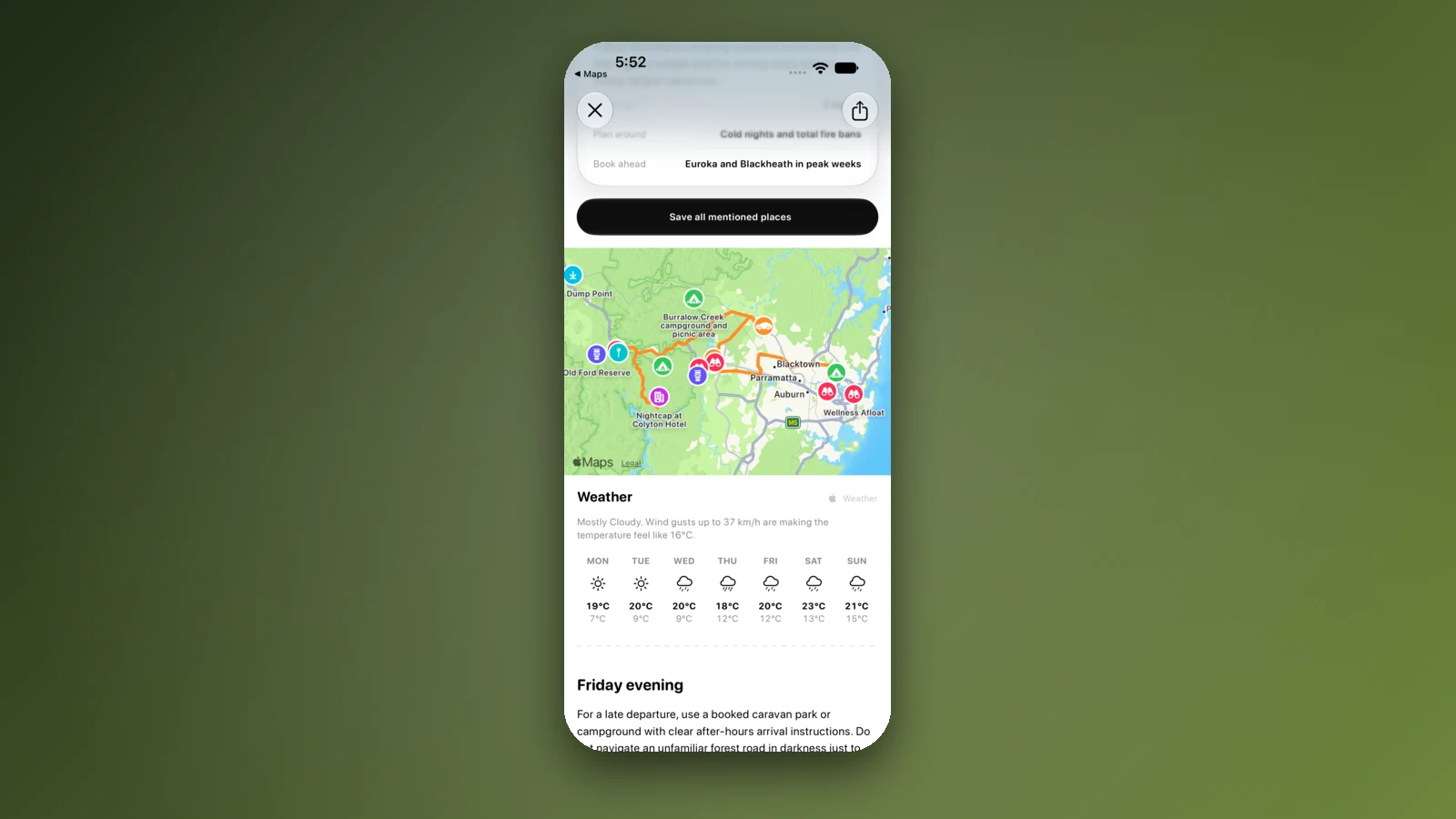
Začnite výlet, klepnite na Zdieľať, vyberte Spolupráca a plánujte ho spolu od dnešného večera. AussieCamps je na stiahnutie zadarmo, má nákupy v aplikácii a nemá reklamy.
Nech vás výlet zavedie kamkoľvek, tabuľa v kempe a oznamy správcu územia o požiari a uzavretí rozhodujú, kde môžete zastaviť.
- Na stiahnutie zadarmo
- Zdieľať, potom Spolupráca
- Tabule na mieste rozhodujú
Miesta po ceste
Časté otázky
Môžu dvaja ľudia plánovať výlet spolu v AussieCamps?+
Áno. Otvorte výlet, klepnite na Zdieľať a vyberte Spolupráca. Obaja pridávate, presúvate a odškrtávate zastávky a upravujete poznámky a zmeny sa objavia v priebehu sekúnd.
Potrebujeme účet, aby sme zdieľali výlet?+
Nie. AussieCamps nemá účet ani prihlásenie. Spolupráca používa iCloud, ktorý už na vašich iPhonoch je.
Môže rodina vidieť náš výlet bez aplikácie?+
Áno. Poslať kópiu vytvorí odkaz, ktorý môže ktokoľvek otvoriť vo webovom prehliadači a vidieť zastávky, dátumy a poznámky. Ak majú aplikáciu, môžu si výlet uložiť medzi vlastné.
Synchronizuje sa AussieCamps medzi mojimi telefónmi?+
Áno. So zapnutým iCloudom a rovnakým Apple Account sa uložené miesta, zbierky, špendlíky a výlety synchronizujú súkromne medzi vašimi iPhonmi.
Ako pošlem niekomu svoj kempingový itinerár?+
Otvorte výlet a klepnite na Zdieľať. Vyberte Poslať kópiu pre odkaz do prehliadača alebo Zdieľať ako obrázok pre obrázok trasy, zastávok, dátumov a nocí.
Vezmite to na cestu
Uložte zastávky. Naplánujte celý výlet.
Zostavte usporiadanú trasu z uložených miest, vypočítajte vzdialenosť a majte pri nej dátumy, poznámky a úlohy.