Để chia sẻ kế hoạch chuyến cắm trại với bạn đời trong AussieCamps, hãy mở chuyến đi, chạm Chia sẻ và chọn Cộng tác: cả hai cùng thêm, sắp xếp lại và đánh dấu các điểm dừng, và thay đổi hiện trên điện thoại của nhau trong vài giây. Không có tài khoản hay đăng nhập, vì tính năng dùng iCloud đã có trên iPhone của hai bạn. Chúng tôi làm AussieCamps, và đây là mọi cách chia sẻ một chuyến đi, từ lên kế hoạch trực tiếp đến một liên kết cho gia đình ở nhà.
Chia sẻ kế hoạch cắm trại trực tiếp bằng Cộng tác
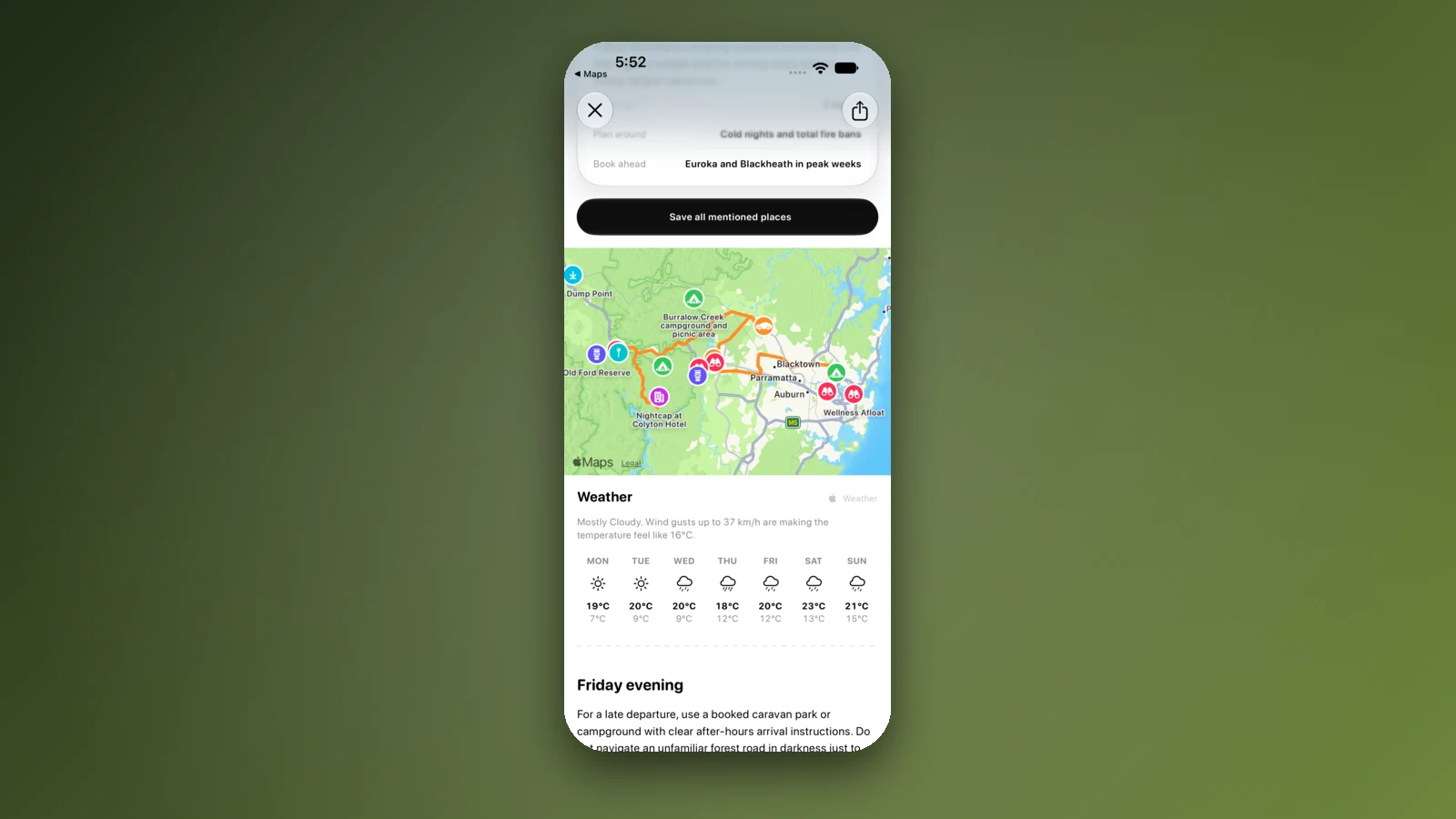
Mở chuyến đi, chạm Chia sẻ và chọn Cộng tác, rồi gửi lời mời cho bạn đời qua tin nhắn. Từ đó, một chuyến đi nằm trên hai điện thoại.
Cả hai đều có thể thêm điểm dừng, kéo chúng sang thứ tự mới, đánh dấu khi đi qua và sửa ghi chú. Người ngồi ghế phụ có thể thêm điểm cắm trại tối nay trong khi điện thoại của người lái vẫn ở trên taplo, và điểm đó có trên cả hai máy trong vài giây.
- Chia sẻ, rồi Cộng tác
- Một chuyến đi trên hai điện thoại
- Thay đổi trong vài giây
Chia sẻ một bộ sưu tập cho danh sách muốn đi
Bộ sưu tập hoạt động theo cách đó. Chạm Chia sẻ trên một bộ sưu tập, chọn Cộng tác, và dựng danh sách muốn đi chung: bãi biển cho mùa hè tới, điểm cho phép mang chó cho dịp cuối tuần dài, hoặc danh sách vườn quốc gia mà cả hai muốn đánh dấu.
Khi đến lúc đi, chọn những chỗ ưng nhất trong bộ sưu tập và thêm vào một chuyến đi.
- Cộng tác trên bộ sưu tập nữa
- Dựng danh sách muốn đi chung
- Biến thành một chuyến đi
Không tài khoản, không đăng nhập để chia sẻ
Chia sẻ trong AussieCamps chạy trên iCloud, chính tài khoản mà iPhone của bạn đã dùng cho ảnh và bản sao lưu. Không có gì phải đăng ký, không mật khẩu phải nhớ và không mã phải chờ.
Nếu bạn đến từ WikiCamps, nơi nhiều người nói họ cứ bị đăng xuất, thì đây là một việc bớt phải lo trước khi lên đường.
- Chạy trên iCloud của bạn
- Không phải đăng ký gì
- Không bị đăng xuất trên đường
Gửi một bản sao cho gia đình ở nhà
Không phải ai cũng cần sửa chuyến đi. Với ông bà, bạn bè mà hai bạn sẽ gặp, hoặc sếp muốn biết khi nào bạn về, hãy chạm Chia sẻ và chọn Gửi bản sao.
Nó tạo một liên kết mà ai cũng mở được trên trình duyệt, bằng điện thoại hoặc máy tính, để xem chuyến đi. Nếu họ có AussieCamps, họ có thể lưu chuyến đi vào các chuyến của chính họ. Cách này cũng tiện khi xem lại một chuyến dài trên laptop.
| Cách chia sẻ | Hợp nhất cho |
|---|---|
| Cộng tác | Lên kế hoạch với bạn đời, trực tiếp trên cả hai điện thoại |
| Gửi bản sao | Gia đình và bạn bè, hoặc xem chuyến đi trên laptop |
| Chia sẻ dạng ảnh | Nhóm chat hoặc một bài đăng về chuyến đi |
| Chia sẻ một địa điểm | Gửi một điểm cắm trại, kèm ảnh xem trước |
| Đồng bộ với lịch | Thấy chuyến đi trong lịch của bạn |
- Liên kết ai cũng mở được
- Chạy trên mọi trình duyệt
- Lưu vào chuyến đi của họ
Chia sẻ chuyến đi dưới dạng ảnh
Chia sẻ dạng ảnh biến chuyến đi thành một ảnh với lộ trình, điểm dừng, ngày và số đêm. Thả vào nhóm chat gia đình, gửi cho bạn bè mà bạn gặp giữa đường, hoặc đăng trước khi đi.
Đây là cách nhanh nhất để trả lời «rốt cuộc các bạn đi đâu?» mà không cần một tin dài.
- Lộ trình, điểm dừng, ngày và số đêm
- Hợp với nhóm chat
- Một ảnh nói hết
Gửi một địa điểm
Đôi khi bạn chỉ cần gửi một điểm, như điểm cắm trại tối nay hoặc một điểm xả thải trên đường ra khỏi thị trấn. Mở địa điểm và chia sẻ: tin nhắn hiện trang của nó kèm ảnh xem trước, và ai có AussieCamps sẽ vào thẳng điểm đó trong ứng dụng.
Điểm của chính bạn cũng vào được. Thả một ghim, chạm Thêm vào chuyến đi, và nó nằm trong chuyến đi mà hai bạn đang lên kế hoạch cùng nhau.
- Liên kết địa điểm kèm ảnh xem trước
- Mở thẳng trong ứng dụng
- Điểm của bạn trong chuyến đi chung
Giữ trong lịch và trên điện thoại của bạn
Thêm ngày vào chuyến đi và bật Đồng bộ với lịch, chuyến đi sẽ nằm trong lịch của bạn cạnh ca làm và giờ đón trẻ.
Nếu bạn dùng hai iPhone trên cùng một Apple Account, mọi thứ bạn lưu sẽ tự đồng bộ giữa hai máy.
- Đồng bộ với lịch
- iPhone của bạn tự đồng bộ
- Đã đồng bộ trên điện thoại của bạn
Lên kế hoạch chuyến đi tiếp theo cùng nhau
Bắt đầu một chuyến đi, chạm Chia sẻ, chọn Cộng tác, và lên kế hoạch cùng nhau từ tối nay. AussieCamps tải về miễn phí, có mua hàng trong ứng dụng, và không có quảng cáo.
Dù chuyến đi đưa hai bạn đến đâu, biển tại điểm cắm trại và thông báo cháy cùng thông báo đóng cửa của đơn vị quản lý đất mới là thứ quyết định hai bạn được dừng ở đâu.
- Tải về miễn phí
- Chia sẻ, rồi Cộng tác
- Biển tại chỗ mới quyết định
Các địa điểm dọc đường
Câu hỏi thường gặp
Hai người có thể lên kế hoạch một chuyến đi cùng nhau trong AussieCamps không?+
Có. Mở chuyến đi, chạm Chia sẻ và chọn Cộng tác. Cả hai cùng thêm, sắp xếp lại và đánh dấu điểm dừng, rồi sửa ghi chú, và thay đổi hiện ra trong vài giây.
Chúng tôi có cần tài khoản để chia sẻ một chuyến đi không?+
Không. AussieCamps không có tài khoản hay đăng nhập. Cộng tác dùng iCloud đã có trên iPhone của hai bạn.
Gia đình có xem được chuyến đi của chúng tôi khi không có ứng dụng không?+
Có. Gửi bản sao tạo một liên kết mà ai cũng mở được trên trình duyệt để xem điểm dừng, ngày và ghi chú. Nếu họ có ứng dụng, họ có thể lưu chuyến đi vào các chuyến của chính họ.
AussieCamps có đồng bộ giữa các điện thoại của tôi không?+
Có. Khi iCloud bật và cùng một Apple Account, địa điểm đã lưu, bộ sưu tập, ghim và chuyến đi đồng bộ riêng tư giữa các iPhone của bạn.
Làm sao tôi gửi lịch trình cắm trại cho ai đó?+
Mở chuyến đi và chạm Chia sẻ. Chọn Gửi bản sao để có liên kết trình duyệt, hoặc Chia sẻ dạng ảnh để có một ảnh lộ trình, điểm dừng, ngày và số đêm.
Mang theo trên đường
Lưu các điểm dừng. Lên kế hoạch cả chuyến đi.
Tạo lộ trình có thứ tự từ các địa điểm đã lưu, tính quãng đường và giữ ngày tháng, ghi chú, việc cần làm gắn kèm.