Untuk membagikan rencana perjalanan kemah ke pasanganmu di AussieCamps, buka perjalanan, ketuk Bagikan, lalu pilih Kolaborasi: kalian berdua menambah, mengubah urutan, dan mencentang perhentian, dan perubahannya muncul di ponsel satu sama lain dalam hitungan detik. Tidak ada akun atau login, karena fitur ini memakai iCloud yang sudah ada di iPhone kalian. Kami yang membuat AussieCamps, dan ini semua cara membagikan perjalanan, dari merencanakan bersama secara langsung sampai tautan untuk keluarga yang di rumah.
Bagikan rencana perjalanan kemah secara langsung dengan Kolaborasi
Buka perjalanan, ketuk Bagikan, pilih Kolaborasi, lalu kirim undangannya ke pasanganmu lewat pesan. Sejak itu, satu perjalanan ada di dua ponsel.
Kalian berdua bisa menambah perhentian, menyeretnya ke urutan baru, mencentangnya sepanjang jalan, dan mengedit catatan. Yang duduk di kursi penumpang bisa menambah bumi perkemahan malam ini sementara ponsel pengemudi tetap di dasbor, dan itu ada di kedua ponsel dalam hitungan detik.
- Bagikan, lalu Kolaborasi
- Satu perjalanan di dua ponsel
- Perubahan dalam hitungan detik
Bagikan koleksi untuk daftar keinginan
Koleksi bekerja dengan cara yang sama. Ketuk Bagikan pada sebuah koleksi, pilih Kolaborasi, dan buat daftar keinginan bersama: pantai untuk musim panas depan, tempat yang ramah anjing untuk akhir pekan panjang, atau daftar taman nasional yang kalian berdua ingin centang.
Saat waktunya berangkat, pilih yang terbaik dari koleksi dan tambahkan ke perjalanan.
- Kolaborasi di koleksi juga
- Buat daftar keinginan bersama
- Ubah jadi perjalanan
Tanpa akun dan tanpa login untuk berbagi
Berbagi di AussieCamps berjalan di iCloud, akun yang sama yang sudah dipakai iPhone-mu untuk foto dan cadangan. Tidak ada yang perlu didaftar, tidak ada kata sandi untuk diingat, dan tidak ada kode yang ditunggu.
Kalau kamu datang dari WikiCamps, di mana banyak pengguna bilang mereka sering terlogout, ini satu hal yang tidak perlu diurus sebelum turun ke jalan.
- Berjalan di iCloud-mu
- Tidak ada yang perlu didaftar
- Tidak terlogout di jalan
Kirim salinan ke keluarga di rumah
Tidak semua orang perlu mengedit perjalanan. Untuk kakek-nenek, teman yang akan kalian temui, atau atasan yang ingin tahu kapan kamu kembali, ketuk Bagikan dan pilih Kirim salinan.
Ini membuat tautan yang siapa saja bisa buka di browser, di ponsel atau komputer, untuk melihat perjalananmu. Kalau mereka punya AussieCamps, mereka bisa menyimpan perjalanan itu ke perjalanan mereka sendiri. Ini juga praktis untuk meninjau perjalanan besar di laptop.
| Cara berbagi | Paling cocok untuk |
|---|---|
| Kolaborasi | Merencanakan dengan pasangan, langsung di kedua ponsel |
| Kirim salinan | Keluarga dan teman, atau melihat perjalanan di laptop |
| Bagikan sebagai gambar | Obrolan grup atau unggahan tentang perjalanan |
| Bagikan tempat | Mengirim satu bumi perkemahan, dengan pratinjau foto |
| Sinkronkan ke kalender | Melihat perjalanan di kalendermu sendiri |
- Tautan yang siapa saja bisa buka
- Berfungsi di browser apa pun
- Simpan ke perjalanan mereka sendiri
Bagikan perjalanan sebagai gambar
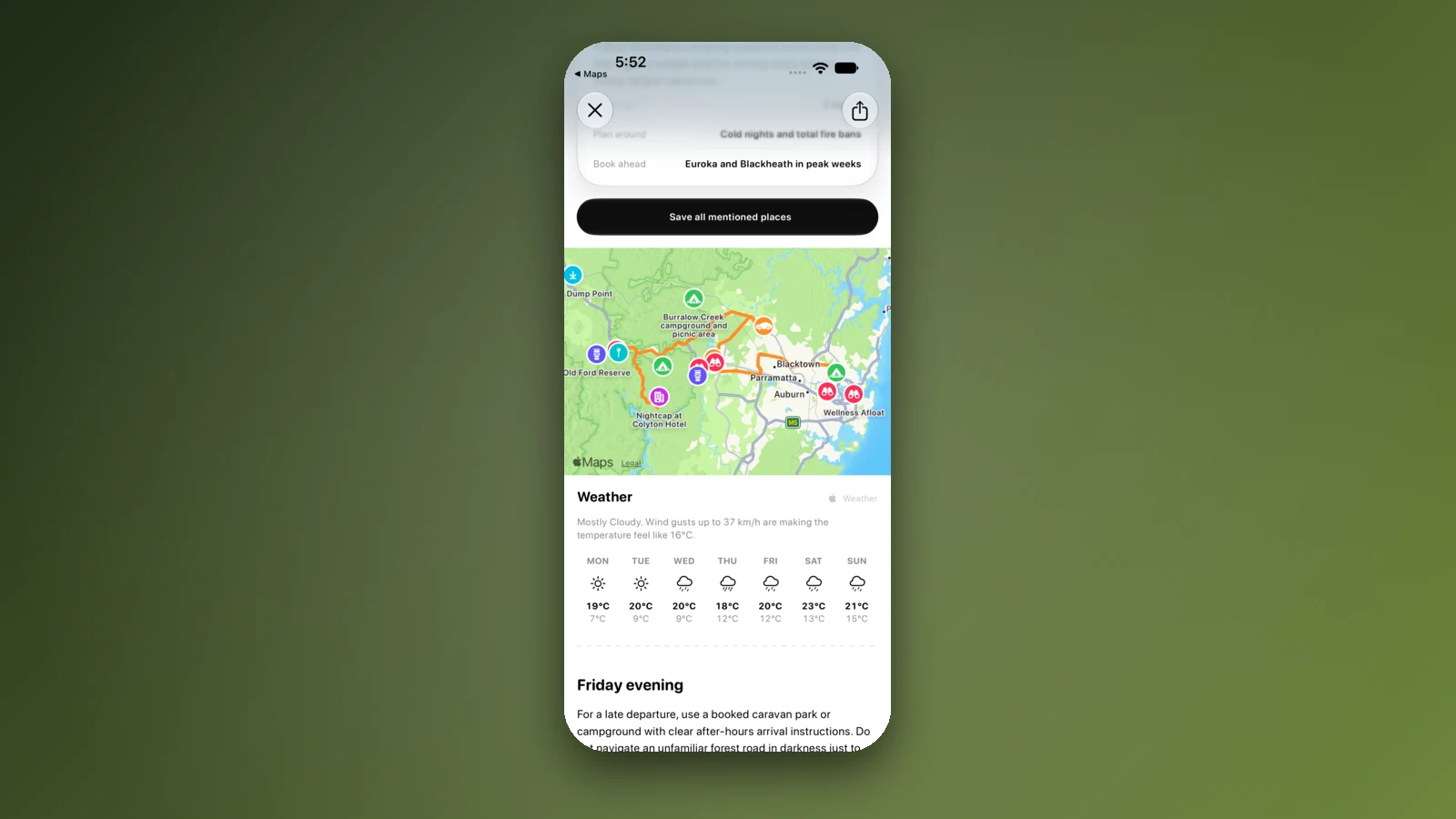
Bagikan sebagai gambar mengubah perjalanan menjadi satu gambar dengan rute, perhentian, tanggal, dan malam. Taruh di obrolan grup keluarga, kirim ke teman yang kamu temui di tengah jalan, atau unggah sebelum berangkat.
Ini cara tercepat menjawab «jadi, kalian mau ke mana?» tanpa pesan yang panjang.
- Rute, perhentian, tanggal, dan malam
- Pas untuk obrolan grup
- Satu gambar menjelaskan semuanya
Kirim satu tempat
Kadang kamu hanya perlu mengirim satu titik, seperti bumi perkemahan malam ini atau titik pembuangan di jalan keluar kota. Buka tempatnya dan bagikan: pesannya menampilkan halaman dengan pratinjau foto, dan siapa pun yang punya AussieCamps langsung masuk ke situ di aplikasi.
Titikmu sendiri juga masuk. Jatuhkan pin, ketuk Tambahkan ke perjalanan, dan titik itu masuk ke perjalanan yang kalian rencanakan bersama.
- Tautan tempat dengan pratinjau foto
- Langsung terbuka di aplikasi
- Titikmu sendiri di perjalanan bersama
Simpan di kalender dan di ponselmu sendiri
Tambahkan tanggal ke perjalanan dan nyalakan Sinkronkan ke kalender, dan perjalanan itu muncul di kalendermu di samping jadwal kerja dan jemput sekolah.
Kalau kamu memakai dua iPhone pada satu Apple Account, semua yang kamu simpan tersinkron sendiri di antara keduanya.
- Sinkronkan ke kalender
- iPhone-mu sendiri tersinkron
- Tersinkron di ponselmu sendiri
Rencanakan perjalanan berikutnya bersama
Mulai sebuah perjalanan, ketuk Bagikan, pilih Kolaborasi, dan rencanakan bersama mulai malam ini. AussieCamps gratis diunduh, dengan pembelian dalam aplikasi, dan tidak ada iklan.
Ke mana pun perjalanan membawa kalian, papan di bumi perkemahan serta pemberitahuan kebakaran dan penutupan dari pengelola lahan yang memutuskan di mana kalian boleh berhenti.
- Gratis diunduh
- Bagikan, lalu Kolaborasi
- Papan di lapangan yang memutuskan
Tempat di sepanjang jalan
Pertanyaan umum
Bisakah dua orang merencanakan perjalanan bersama di AussieCamps?+
Bisa. Buka perjalanan, ketuk Bagikan, lalu pilih Kolaborasi. Kalian berdua menambah, mengubah urutan, dan mencentang perhentian serta mengedit catatan, dan perubahannya muncul dalam hitungan detik.
Apakah kami perlu akun untuk membagikan perjalanan?+
Tidak. AussieCamps tidak punya akun atau login. Kolaborasi memakai iCloud yang sudah ada di iPhone kalian.
Bisakah keluarga melihat perjalanan kami tanpa aplikasinya?+
Bisa. Kirim salinan membuat tautan yang siapa saja bisa buka di browser untuk melihat perhentian, tanggal, dan catatan. Kalau mereka punya aplikasinya, mereka bisa menyimpan perjalanan itu ke perjalanan mereka sendiri.
Apakah AussieCamps tersinkron di antara ponselku sendiri?+
Ya. Dengan iCloud menyala dan Apple Account yang sama, tempat tersimpan, koleksi, pin, dan perjalananmu tersinkron secara privat di antara iPhone-mu.
Bagaimana cara mengirim rencana perjalanan kemah ke seseorang?+
Buka perjalanan dan ketuk Bagikan. Pilih Kirim salinan untuk tautan browser, atau Bagikan sebagai gambar untuk gambar rute, perhentian, tanggal, dan malam.
Bawa ke jalan
Simpan perhentian. Rencanakan seluruh perjalanan.
Susun rute berurutan dari tempat tersimpan, hitung jaraknya, dan simpan tanggal, catatan, dan daftar tugas tetap terlampir.