Hvis du vil dele en campingturs plan med din partner i AussieCamps, skal du åbne turen, trykke på Del og vælge Samarbejd: I kan begge tilføje, flytte rundt på og afkrydse stop, og ændringerne dukker op på hinandens telefon i løbet af få sekunder. Der er ingen konto eller login, fordi det bruger den iCloud, der allerede er på jeres iPhones. Vi laver AussieCamps, og her er alle måderne at dele en tur på, fra live-planlægning sammen til et link til familien derhjemme.
Del en campingturs plan live med Samarbejd
Åbn turen, tryk på Del og vælg Samarbejd, og send derefter invitationen til din partner i en besked. Fra da af er det én tur på to telefoner.
I kan begge tilføje stop, trække dem i en ny rækkefølge, afkrydse dem undervejs og redigere noterne. Den, der sidder på passagersædet, kan tilføje aftenens campingplads, mens førerens telefon bliver liggende på instrumentbrættet, og den er på begge telefoner i løbet af få sekunder.
- Del, derefter Samarbejd
- Én tur på to telefoner
- Ændringer på få sekunder
Del en samling til ønskelisten
Samlinger fungerer på samme måde. Tryk på Del på en samling, vælg Samarbejd, og byg en fælles ønskeliste: strande til næste sommer, hundevenlige steder til den lange weekend eller en liste over nationalparker, I begge vil krydse af.
Når det er tid til at tage afsted, kan du vælge vinderne fra samlingen og føje dem til en tur.
- Samarbejd også om samlinger
- Byg en fælles ønskeliste
- Gør den til en tur
Ingen konto og intet login for at dele
Deling i AussieCamps kører på iCloud, den samme konto som din iPhone allerede bruger til billeder og sikkerhedskopier. Der er intet at oprette dig til, ingen adgangskode at huske og ingen kode at vente på.
Hvis du kommer fra WikiCamps, hvor mange brugere siger, at de hele tiden bliver logget ud, er det én ting mindre at ordne, før du kører afsted.
- Kører på din iCloud
- Intet at oprette dig til
- Ingen udlogninger på vejen
Send en kopi til familien derhjemme
Ikke alle behøver at redigere turen. Til bedsteforældrene, vennerne du skal møde eller chefen, der gerne vil vide, hvornår du er tilbage, skal du trykke på Del og vælge Send kopi.
Det laver et link, som alle kan åbne i en webbrowser, på en telefon eller en computer, for at se din tur. Hvis de har AussieCamps, kan de gemme turen blandt deres egne ture. Det er også praktisk, når du vil se en stor tur igennem på en bærbar.
| Måde at dele på | Bedst til |
|---|---|
| Samarbejd | Planlægning med din partner, live på begge telefoner |
| Send kopi | Familie og venner, eller at se en tur på en bærbar |
| Del som billede | En gruppechat eller et opslag om din tur |
| Del et sted | At sende én campingplads med et fotoeksempel |
| Synkronisér til kalender | At se turen i din egen kalender |
- Et link, alle kan åbne
- Virker i enhver webbrowser
- Gem den blandt deres egne ture
Del turen som et billede
Del som billede forvandler turen til ét billede med rute, stop, datoer og overnatninger. Smid det i familiens gruppechat, send det til vennerne, du mødes med halvvejs, eller læg det op, før du tager afsted.
Det er den hurtigste måde at svare på “så hvor skal I hen?” uden en lang besked.
- Rute, stop, datoer og overnatninger
- Perfekt til en gruppechat
- Ét billede siger det hele
Send ét enkelt sted
Nogle gange skal du kun sende ét sted, som aftenens campingplads eller et tømmested på vej ud af byen. Åbn stedet og del det: beskeden viser stedets side med et fotoeksempel, og alle, der har AussieCamps, lander direkte på det i appen.
Dine egne steder kan også komme med. Sæt en nål, tryk på Føj til tur, og den lander i den tur, I planlægger sammen.
- Stedlinks med fotoeksempel
- Åbner direkte i appen
- Dine egne steder i den fælles tur
Hav den i din kalender og på dine egne telefoner
Tilføj datoer til turen og slå Synkronisér til kalender til, så lander turen i din kalender ved siden af arbejdsplaner og skoleafhentninger.
Hvis du bruger to iPhones med den samme Apple-konto, synkroniserer alt, hvad du gemmer, af sig selv mellem dem.
- Synkronisér til kalender
- Dine egne iPhones synkroniserer
- Synkroniseret mellem dine egne telefoner
Planlæg næste tur sammen
Start en tur, tryk på Del, vælg Samarbejd, og planlæg den sammen allerede i aften. AussieCamps er gratis at downloade, med køb i appen, og har ingen reklamer.
Uanset hvor turen tager dig hen, er det skiltet på campingpladsen og myndighedens brand- og lukningsmeddelelser, der afgør, hvor du må stoppe.
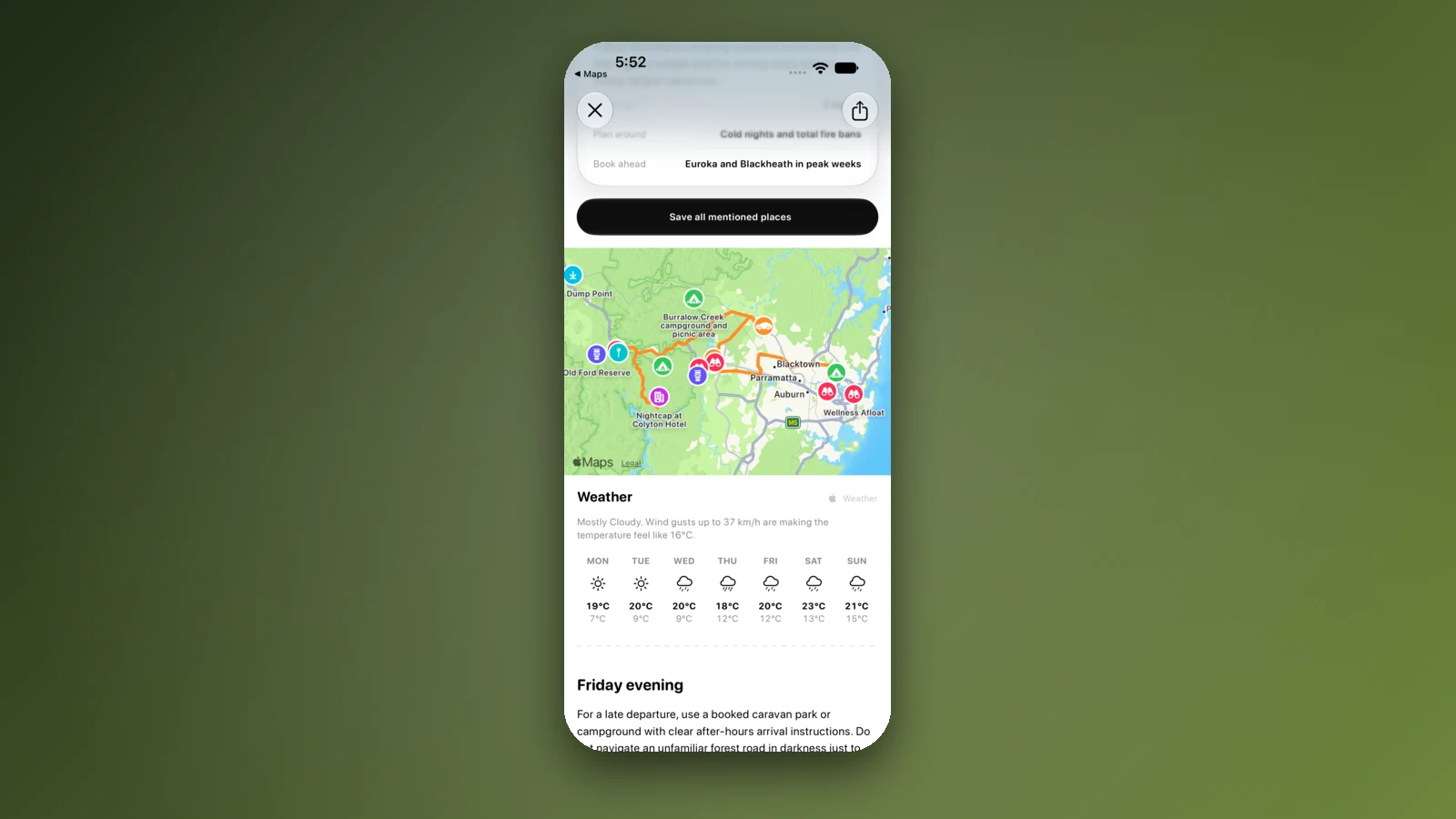
- Gratis at downloade
- Del, derefter Samarbejd
- Skiltene på stedet afgør
Steder undervejs
Ofte stillede spørgsmål
Kan to personer planlægge en tur sammen i AussieCamps?+
Ja. Åbn turen, tryk på Del og vælg Samarbejd. I kan begge tilføje, flytte rundt på og afkrydse stop og redigere noter, og ændringerne dukker op i løbet af få sekunder.
Skal vi have en konto for at dele en tur?+
Nej. AussieCamps har ingen konto eller login. Samarbejd bruger den iCloud, der allerede er på jeres iPhones.
Kan familien se vores tur uden appen?+
Ja. Send kopi laver et link, som alle kan åbne i en webbrowser for at se stop, datoer og noter. Hvis de har appen, kan de gemme turen blandt deres egne ture.
Synkroniserer AussieCamps mellem mine egne telefoner?+
Ja. Med iCloud slået til og den samme Apple-konto synkroniseres dine gemte steder, samlinger, nåle og ture privat mellem dine iPhones.
Hvordan sender jeg min campingrejseplan til nogen?+
Åbn turen og tryk på Del. Vælg Send kopi for et browserlink eller Del som billede for et billede af rute, stop, datoer og overnatninger.
Tag den med på turen
Gem stoppene. Planlæg hele turen.
Lav en rute i rækkefølge ud fra dine gemte steder, beregn afstanden, og hav datoer, noter og to-dos samlet ét sted.