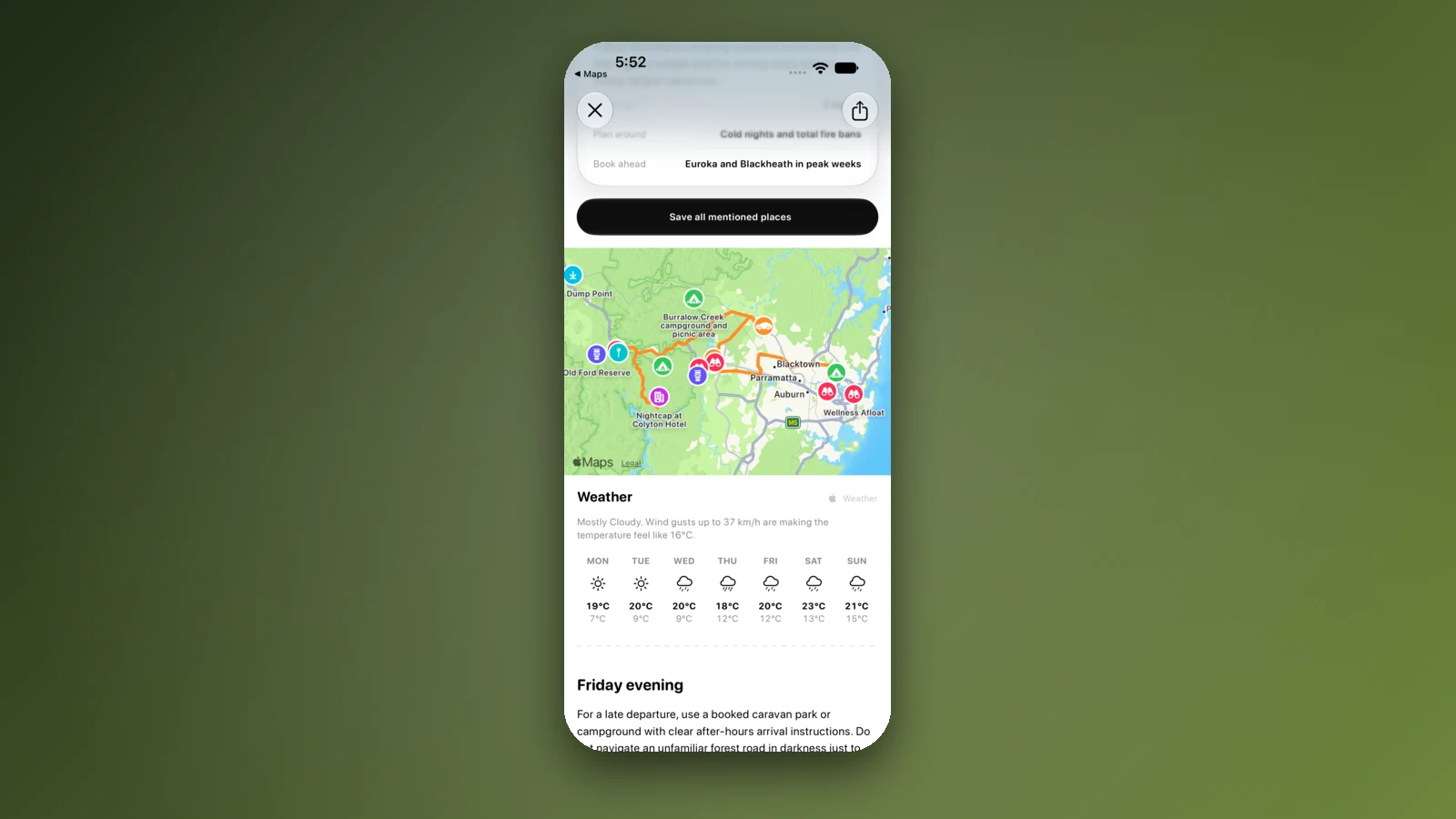
Para partilhar um plano de campismo com o teu parceiro na AussieCamps, abre a viagem, toca em Partilhar e escolhe Colaborar: os dois acrescentam, reordenam e marcam as paragens, e as alterações aparecem no telemóvel um do outro em segundos. Não há conta nem início de sessão, porque usa o iCloud que já está nos iPhones. Fazemos a AussieCamps, e aqui estão todas as formas de partilhar uma viagem, do planeamento em direto a uma ligação para a família que ficou em casa.
Partilhar o plano de campismo em direto com Colaborar
Abre a viagem, toca em Partilhar e escolhe Colaborar, e depois envia o convite ao teu parceiro por mensagem. A partir daí é uma viagem em dois telemóveis.
Os dois podem acrescentar paragens, arrastá-las para uma nova ordem, marcá-las à medida que avançam e editar as notas. Quem vai no lugar do passageiro pode acrescentar o parque desta noite enquanto o telemóvel de quem conduz fica no tablier, e fica nos dois telemóveis em segundos.
- Partilhar e depois Colaborar
- Uma viagem em dois telemóveis
- Alterações em segundos
Partilhar uma coleção para a lista de desejos
As coleções funcionam da mesma forma. Toca em Partilhar numa coleção, escolhe Colaborar e monta uma lista de desejos partilhada: praias para o próximo verão, sítios que aceitam cães para o fim de semana prolongado, ou uma lista de parques nacionais que os dois querem riscar.
Quando chegar a hora de partir, escolhe os preferidos da coleção e acrescenta-os a uma viagem.
- Colaborar também nas coleções
- Montar uma lista de desejos partilhada
- Transformá-la numa viagem
Sem conta e sem início de sessão para partilhar
A partilha na AussieCamps corre no iCloud, a mesma conta que o teu iPhone já usa para as fotos e as cópias de segurança. Não há nada para criar, nenhuma palavra-passe para lembrar e nenhum código à espera.
Se vens do WikiCamps, onde muita gente diz que a sessão cai a toda a hora, é uma coisa a menos para resolver antes de pegar na estrada.
- Corre no teu iCloud
- Nada para criar conta
- Sem sessões a cair na estrada
Enviar uma cópia à família que ficou em casa
Nem toda a gente precisa de editar a viagem. Para os avós, os amigos com quem se vão encontrar ou o chefe que quer saber quando voltas, toca em Partilhar e escolhe Enviar cópia.
Cria uma ligação que qualquer pessoa abre num navegador, no telemóvel ou no computador, para ver a viagem. Se tiverem a AussieCamps, podem guardar a viagem nas suas próprias viagens. Também dá jeito para rever uma viagem grande no portátil.
| Forma de partilhar | Ideal para |
|---|---|
| Colaborar | Planear com o parceiro, em direto nos dois telemóveis |
| Enviar cópia | Família e amigos, ou ver a viagem num portátil |
| Partilhar como imagem | Um grupo de mensagens ou uma publicação sobre a viagem |
| Partilhar um sítio | Enviar um parque de campismo, com pré-visualização da foto |
| Sincronizar com o calendário | Ver a viagem no teu calendário |
- Uma ligação que qualquer pessoa abre
- Funciona em qualquer navegador
- Guardar nas próprias viagens
Partilhar a viagem como imagem
Partilhar como imagem transforma a viagem numa só imagem com o percurso, as paragens, as datas e as noites. Mete-a no grupo da família, envia-a aos amigos com quem te encontras a meio do caminho, ou publica-a antes de saíres.
É a forma mais rápida de responder a «então, para onde vão?» sem uma mensagem longa.
- Percurso, paragens, datas e noites
- Perfeita para um grupo de mensagens
- Uma imagem diz tudo
Enviar um único sítio
Às vezes só precisas de enviar um ponto, como o parque desta noite ou um ponto de descarga à saída da terra. Abre o sítio e partilha-o: a mensagem mostra a página com uma pré-visualização da foto, e quem tem a AussieCamps cai direto nele na aplicação.
Os teus próprios pontos também entram. Larga um alfinete, toca em Adicionar à viagem, e fica na viagem que estão a planear juntos.
- Ligações de sítios com pré-visualização da foto
- Abre direto na aplicação
- Os teus pontos na viagem partilhada
Ter a viagem no calendário e nos teus telemóveis
Acrescenta datas à viagem e liga Sincronizar com o calendário, e a viagem aparece no calendário ao lado dos turnos de trabalho e das horas de ir buscar as crianças.
Se usas dois iPhones na mesma Apple Account, tudo o que guardas sincroniza entre eles sozinho.
- Sincronizar com o calendário
- Os teus iPhones sincronizam
- Sincronizado nos teus telemóveis
Planear a próxima viagem juntos
Começa uma viagem, toca em Partilhar, escolhe Colaborar e planeia-a com o teu parceiro a partir de hoje à noite. A AussieCamps é grátis para descarregar, com compras na aplicação, e não tem anúncios.
Para onde quer que a viagem vos leve, o letreiro no parque de campismo e os avisos de fogo e de encerramento do gestor do terreno decidem onde podem parar.
- Grátis para descarregar
- Partilhar e depois Colaborar
- Os letreiros no terreno decidem
Locais pelo caminho
Perguntas frequentes
Duas pessoas podem planear uma viagem juntas na AussieCamps?+
Sim. Abre a viagem, toca em Partilhar e escolhe Colaborar. Os dois acrescentam, reordenam e marcam as paragens e editam as notas, e as alterações aparecem em segundos.
Precisamos de uma conta para partilhar uma viagem?+
Não. A AussieCamps não tem conta nem início de sessão. O Colaborar usa o iCloud que já está nos iPhones.
A família pode ver a nossa viagem sem a aplicação?+
Sim. Enviar cópia cria uma ligação que qualquer pessoa abre num navegador para ver as paragens, as datas e as notas. Se tiverem a aplicação, podem guardar a viagem nas suas próprias viagens.
A AussieCamps sincroniza entre os meus telemóveis?+
Sim. Com o iCloud ligado e a mesma Apple Account, os sítios guardados, as coleções, os alfinetes e as viagens sincronizam em privado entre os teus iPhones.
Como envio o meu itinerário de campismo a alguém?+
Abre a viagem e toca em Partilhar. Escolhe Enviar cópia para uma ligação no navegador, ou Partilhar como imagem para uma imagem do percurso, das paragens, das datas e das noites.
Para levar na estrada
Guarda as paragens. Planeia a viagem toda.
Monta um percurso ordenado com os locais guardados, calcula a distância e mantém datas, notas e tarefas no mesmo sítio.