Um deinen Camping-Reiseplan in AussieCamps mit deinem Partner zu teilen, öffne die Reise, tippe auf Teilen und wähle Zusammenarbeiten: Ihr könnt beide Stopps hinzufügen, umsortieren und abhaken, und Änderungen erscheinen innerhalb weniger Sekunden auf dem Handy des anderen. Es gibt kein Konto und keinen Login, denn es nutzt die iCloud, die auf euren iPhones ohnehin läuft. Wir machen AussieCamps, und hier sind alle Möglichkeiten, eine Reise zu teilen, vom gemeinsamen Live-Planen bis zum Link für die Familie zu Hause.
Camping-Reiseplan live teilen mit Zusammenarbeiten
Öffne die Reise, tippe auf Teilen, wähle Zusammenarbeiten und schicke die Einladung per Nachricht an deinen Partner. Ab dann ist es eine Reise auf zwei Handys.
Ihr könnt beide Stopps hinzufügen, per Drag-and-drop neu anordnen, unterwegs abhaken und die Notizen bearbeiten. Wer auf dem Beifahrersitz sitzt, kann den Campingplatz für heute Abend eintragen, während das Handy des Fahrers am Armaturenbrett bleibt, und er ist innerhalb weniger Sekunden auf beiden Handys.
- Teilen, dann Zusammenarbeiten
- Eine Reise auf zwei Handys
- Änderungen in Sekunden
Eine Sammlung als Wunschliste teilen
Sammlungen funktionieren genauso. Tippe bei einer Sammlung auf Teilen, wähle Zusammenarbeiten und baut eine gemeinsame Wunschliste: Strände für den nächsten Sommer, hundefreundliche Plätze fürs lange Wochenende oder eine Liste von Nationalparks, die ihr beide abhaken wollt.
Wenn es losgehen soll, wählt ihr die Favoriten aus der Sammlung aus und fügt sie einer Reise hinzu.
- Auch bei Sammlungen zusammenarbeiten
- Eine gemeinsame Wunschliste bauen
- Zur Reise machen
Kein Konto und kein Login zum Teilen
Das Teilen in AussieCamps läuft über iCloud, dasselbe Konto, das dein iPhone schon für Fotos und Backups nutzt. Du musst dich nirgends registrieren, kein Passwort merken und auf keinen Code warten.
Wenn du von WikiCamps kommst, wo laut vielen Nutzern ständig die Abmeldung passiert, ist das ein Problem weniger vor der Abreise.
- Läuft über deine iCloud
- Keine Registrierung nötig
- Keine Abmeldungen unterwegs
Eine Kopie an die Familie zu Hause schicken
Nicht jeder muss die Reise bearbeiten. Für die Großeltern, die Freunde, die ihr trefft, oder den Chef, der wissen will, wann du zurück bist, tippe auf Teilen und wähle Kopie senden.
Das erzeugt einen Link, den jeder im Webbrowser öffnen kann, auf dem Handy oder am Computer, um deine Reise zu sehen. Wer AussieCamps hat, kann die Reise bei seinen eigenen Reisen speichern. Praktisch ist das auch, um eine große Reise am Laptop durchzusehen.
| Art des Teilens | Am besten für |
|---|---|
| Zusammenarbeiten | Gemeinsam mit dem Partner planen, live auf beiden Handys |
| Kopie senden | Familie und Freunde oder eine Reise am Laptop ansehen |
| Als Bild teilen | Einen Gruppenchat oder einen Beitrag über deine Reise |
| Einen Ort teilen | Einen einzelnen Campingplatz mit Fotovorschau senden |
| Mit Kalender synchronisieren | Die Reise im eigenen Kalender sehen |
- Ein Link, den jeder öffnen kann
- Funktioniert in jedem Webbrowser
- Bei den eigenen Reisen speichern
Die Reise als Bild teilen
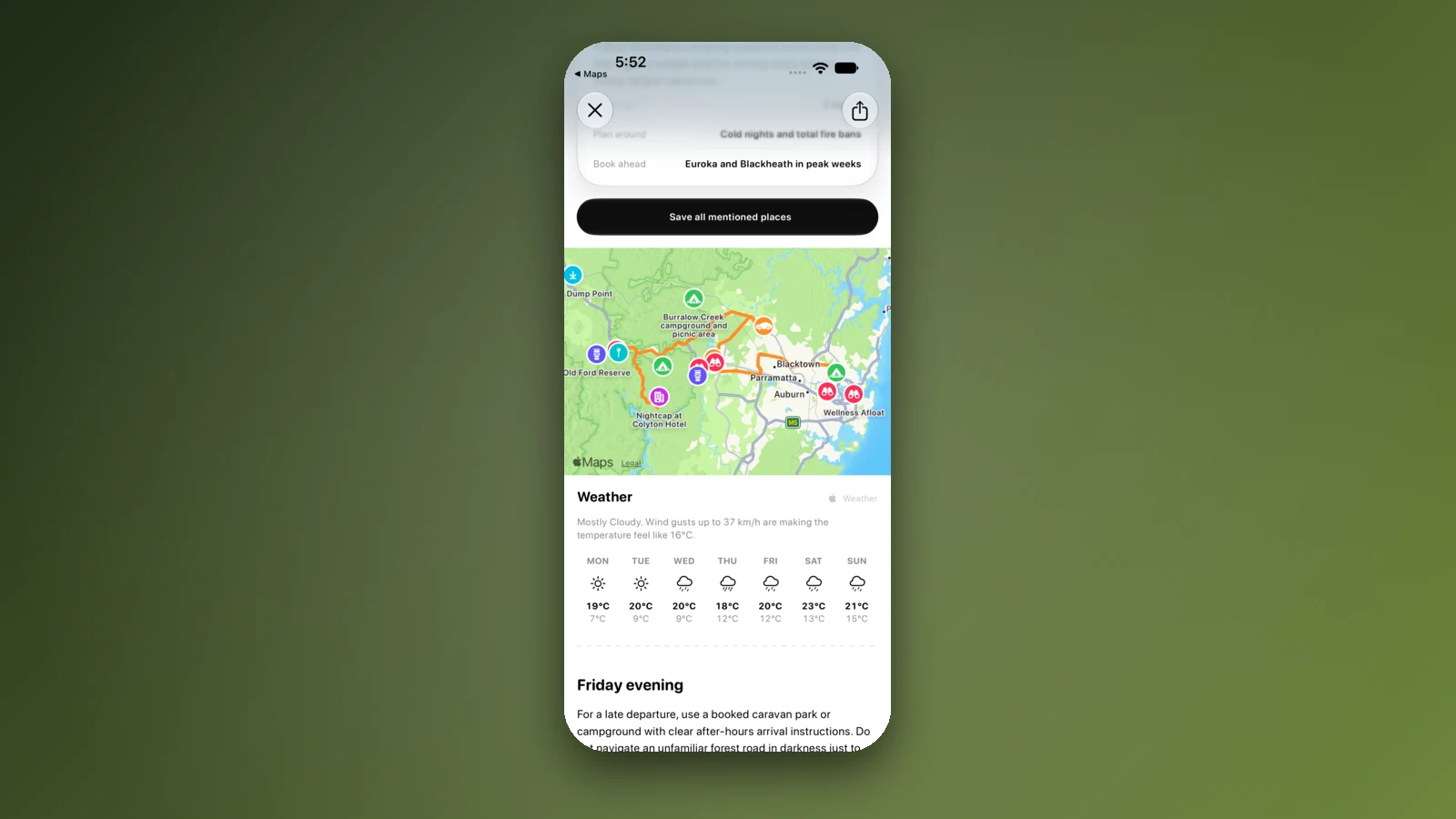
Als Bild teilen macht aus der Reise ein einziges Bild mit Route, Stopps, Daten und Übernachtungen. Wirf es in den Familien-Gruppenchat, schicke es den Freunden, die ihr auf halber Strecke trefft, oder poste es vor der Abreise.
So beantwortest du am schnellsten die Frage „Wohin geht's denn?“, ohne eine lange Nachricht.
- Route, Stopps, Daten und Nächte
- Perfekt für einen Gruppenchat
- Ein Bild sagt alles
Einen einzelnen Ort senden
Manchmal willst du nur einen Ort schicken, etwa den Campingplatz für heute Abend oder eine Entsorgungsstation auf dem Weg aus der Stadt. Öffne den Ort und teile ihn: Die Nachricht zeigt seine Seite mit Fotovorschau, und wer AussieCamps hat, landet direkt in der App an dieser Stelle.
Auch deine eigenen Orte sind dabei. Setze eine Markierung, tippe auf Zur Reise hinzufügen, und sie landet in der Reise, die ihr gemeinsam plant.
- Ortslinks mit Fotovorschau
- Öffnet direkt in der App
- Eigene Orte in der gemeinsamen Reise
Im Kalender und auf den eigenen Handys behalten
Trage Daten in die Reise ein und aktiviere Mit Kalender synchronisieren, dann landet die Reise in deinem Kalender neben Dienstplänen und Schulabholungen.
Wenn du zwei iPhones mit derselben Apple-ID nutzt, wird alles, was du speicherst, automatisch zwischen ihnen synchronisiert.
- Mit Kalender synchronisieren
- Deine eigenen iPhones synchronisieren sich
- Synchronisiert auf deinen eigenen Geräten
Die nächste Reise gemeinsam planen
Starte eine Reise, tippe auf Teilen, wähle Zusammenarbeiten und plant sie gemeinsam ab heute Abend. AussieCamps ist kostenlos zu laden, mit In-App-Käufen, und hat keine Werbung.
Wohin die Reise auch geht: Das Schild am Campingplatz und die Brand- und Sperrmeldungen der zuständigen Behörde entscheiden, wo du halten darfst.
- Kostenlos zu laden
- Teilen, dann Zusammenarbeiten
- Schilder vor Ort entscheiden
Orte unterwegs
Häufige Fragen
Können zwei Personen in AussieCamps gemeinsam eine Reise planen?+
Ja. Öffne die Reise, tippe auf Teilen und wähle Zusammenarbeiten. Ihr könnt beide Stopps hinzufügen, umsortieren und abhaken sowie Notizen bearbeiten, und Änderungen erscheinen innerhalb weniger Sekunden.
Brauchen wir ein Konto, um eine Reise zu teilen?+
Nein. AussieCamps hat kein Konto und keinen Login. Zusammenarbeiten nutzt die iCloud, die auf euren iPhones ohnehin läuft.
Kann die Familie unsere Reise ohne die App sehen?+
Ja. Kopie senden erzeugt einen Link, den jeder im Webbrowser öffnen kann, um Stopps, Daten und Notizen zu sehen. Wer die App hat, kann die Reise bei seinen eigenen Reisen speichern.
Synchronisiert AussieCamps zwischen meinen eigenen Handys?+
Ja. Mit eingeschalteter iCloud und derselben Apple-ID werden deine gespeicherten Orte, Sammlungen, Markierungen und Reisen privat zwischen deinen iPhones synchronisiert.
Wie schicke ich meine Camping-Route an jemanden?+
Öffne die Reise und tippe auf Teilen. Wähle Kopie senden für einen Browser-Link oder Als Bild teilen für ein Bild mit Route, Stopps, Daten und Übernachtungen.
Für unterwegs
Stopps speichern. Die ganze Reise planen.
Bau aus gespeicherten Orten eine Route Stopp für Stopp, berechne die Entfernung und hinterlege Termine, Notizen und To-dos direkt dazu.