För att dela en campingresa med din partner i AussieCamps öppnar du resan, trycker på Dela och väljer Samarbeta: ni kan båda lägga till, ändra ordning på och bocka av stopp, och ändringarna dyker upp på varandras telefoner inom några sekunder. Det krävs inget konto eller någon inloggning, eftersom det använder iCloud som redan finns på era iPhones. Vi gör AussieCamps, och här är alla sätt att dela en resa, från att planera live tillsammans till en länk till familjen hemma.
Dela campingresan live med Samarbeta
Öppna resan, tryck på Dela och välj Samarbeta, och skicka sedan inbjudan till din partner i ett meddelande. Från och med då är det en resa på två telefoner.
Ni kan båda lägga till stopp, dra dem till en ny ordning, bocka av dem längs vägen och redigera anteckningarna. Den som sitter i passagerarsätet kan lägga till kvällens campingplats medan förarens telefon ligger kvar på instrumentbrädan, och den finns på båda telefonerna inom några sekunder.
- Dela, sedan Samarbeta
- En resa på två telefoner
- Ändringar på sekunder
Dela en samling som önskelista
Samlingar fungerar på samma sätt. Tryck på Dela på en samling, välj Samarbeta och bygg en gemensam önskelista: stränder till nästa sommar, hundvänliga platser till långhelgen eller en lista över nationalparker som ni båda vill bocka av.
När det är dags att åka väljer ni vinnarna ur samlingen och lägger till dem i en resa.
- Samarbeta kring samlingar också
- Bygg en gemensam önskelista
- Gör den till en resa
Inget konto och ingen inloggning för att dela
Delning i AussieCamps går via iCloud, samma konto som din iPhone redan använder för bilder och säkerhetskopior. Det finns inget att registrera sig för, inget lösenord att komma ihåg och ingen kod att vänta på.
Om du kommer från WikiCamps, där många användare säger att de hela tiden blir utloggade, är det en sak mindre att ordna innan du ger dig ut på vägen.
- Går via din iCloud
- Inget att registrera sig för
- Inga utloggningar på vägen
Skicka en kopia till familjen hemma
Alla behöver inte redigera resan. För morföräldrarna, vännerna ni ska träffa eller chefen som vill veta när du är tillbaka trycker du på Dela och väljer Skicka kopia.
Det skapar en länk som vem som helst kan öppna i en webbläsare, på en telefon eller en dator, för att se din resa. Om de har AussieCamps kan de spara resan bland sina egna resor. Det är också praktiskt för att gå igenom en stor resa på en bärbar dator.
| Sätt att dela | Passar bäst för |
|---|---|
| Samarbeta | Planera med din partner, live på båda telefonerna |
| Skicka kopia | Familj och vänner, eller att se en resa på en bärbar dator |
| Dela som bild | En gruppchatt eller ett inlägg om din resa |
| Dela en plats | Skicka en enda campingplats, med förhandsvisning av foto |
| Synkronisera med kalender | Se resan i din egen kalender |
- En länk som alla kan öppna
- Fungerar i alla webbläsare
- Spara den bland deras egna resor
Dela resan som en bild
Dela som bild förvandlar resan till en enda bild med rutt, stopp, datum och nätter. Släpp den i familjens gruppchatt, skicka den till kompisarna ni möter halvvägs eller lägg ut den innan ni åker.
Det är det snabbaste sättet att svara på ”så vart ska ni?” utan ett långt meddelande.
- Rutt, stopp, datum och nätter
- Perfekt för en gruppchatt
- En bild säger allt
Skicka en enda plats
Ibland behöver du bara skicka en plats, som kvällens campingplats eller en tömningsstation på vägen ut ur stan. Öppna platsen och dela den: meddelandet visar platsens sida med förhandsvisning av foto, och alla som har AussieCamps hamnar direkt på den i appen.
Dina egna platser kan också följa med. Släpp en nål, tryck på Lägg till i resa, så hamnar den i resan ni planerar tillsammans.
- Platslänkar med fotoförhandsvisning
- Öppnas direkt i appen
- Dina egna platser i den delade resan
Ha den i kalendern och på dina egna telefoner
Lägg till datum i resan och slå på Synkronisera med kalender, så hamnar resan i din kalender bredvid arbetsscheman och skolhämtningar.
Om du använder två iPhones med samma Apple-konto synkroniseras allt du sparar av sig självt mellan dem.
- Synkronisera med kalender
- Dina egna iPhones synkroniseras
- Synkat mellan dina egna telefoner
Planera nästa resa tillsammans
Starta en resa, tryck på Dela, välj Samarbeta och planera den tillsammans redan i kväll. AussieCamps är gratis att ladda ner, med köp i appen, och har ingen reklam.
Vart resan än tar dig är det skylten vid campingplatsen och markförvaltarens brand- och stängningsmeddelanden som avgör var du får stanna.
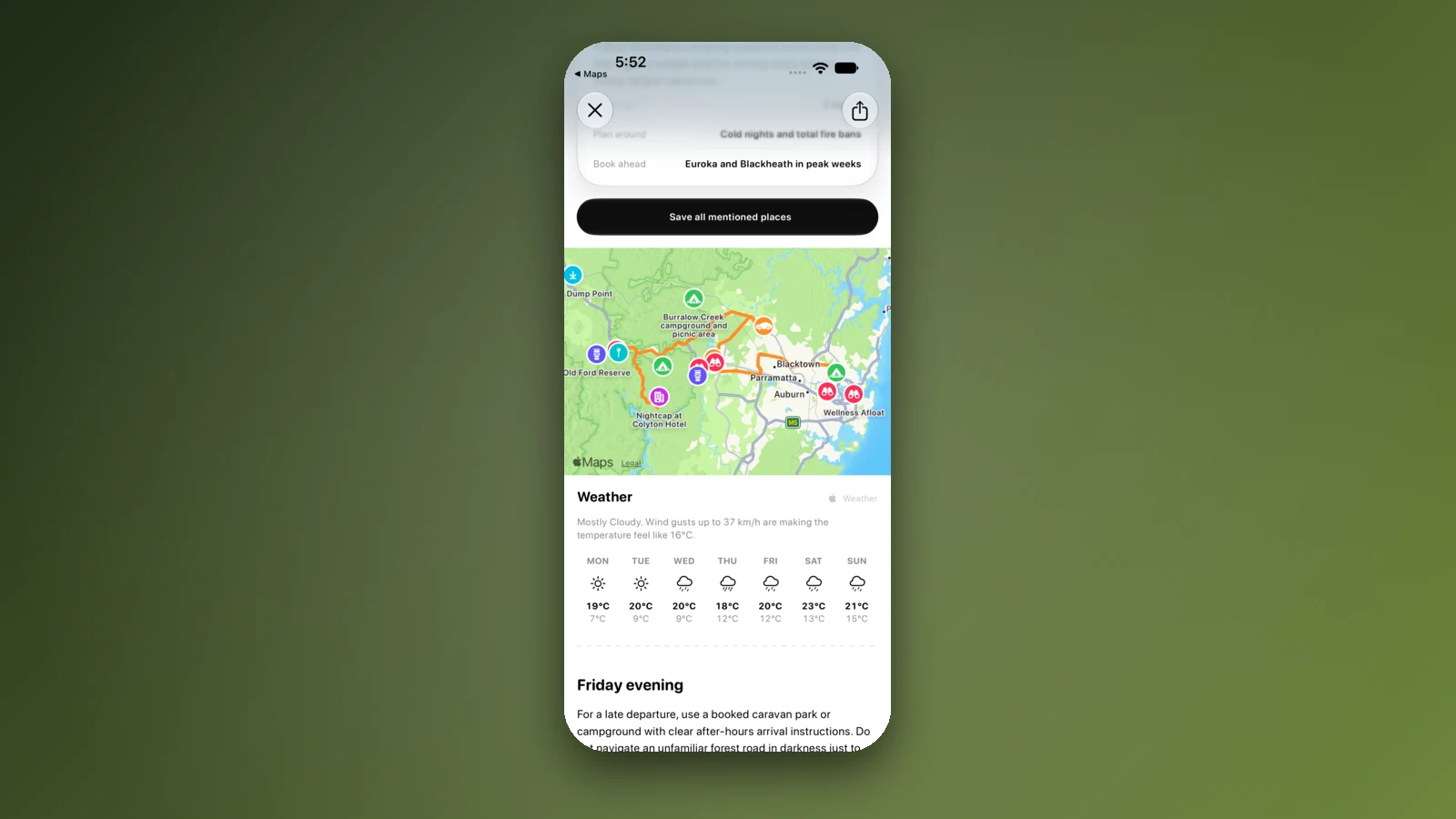
- Gratis att ladda ner
- Dela, sedan Samarbeta
- Skyltarna på plats avgör
Platser längs vägen
Vanliga frågor
Kan två personer planera en resa tillsammans i AussieCamps?+
Ja. Öppna resan, tryck på Dela och välj Samarbeta. Ni kan båda lägga till, ändra ordning på och bocka av stopp samt redigera anteckningar, och ändringarna dyker upp inom några sekunder.
Behöver vi ett konto för att dela en resa?+
Nej. AussieCamps har inget konto eller någon inloggning. Samarbeta använder iCloud som redan finns på era iPhones.
Kan familjen se vår resa utan appen?+
Ja. Skicka kopia skapar en länk som vem som helst kan öppna i en webbläsare för att se stopp, datum och anteckningar. Om de har appen kan de spara resan bland sina egna resor.
Synkroniserar AussieCamps mellan mina egna telefoner?+
Ja. Med iCloud på och samma Apple-konto synkroniseras dina sparade platser, samlingar, nålar och resor privat mellan dina iPhones.
Hur skickar jag min campingrutt till någon?+
Öppna resan och tryck på Dela. Välj Skicka kopia för en webbläsarlänk eller Dela som bild för en bild av rutten, stoppen, datumen och nätterna.
Ta med appen på resan
Spara stoppen. Planera hela resan.
Lägg upp en rutt i rätt ordning av dina sparade platser, räkna ut avståndet och håll datum, anteckningar och att göra-lista samlade.