Aby udostępnić plan wyprawy kempingowej partnerowi w AussieCamps, otwórz wyprawę, dotknij Udostępnij i wybierz Współpracuj: oboje możecie dodawać, zmieniać kolejność i odhaczać przystanki, a zmiany pojawiają się na telefonie drugiej osoby w kilka sekund. Nie potrzeba konta ani logowania, bo aplikacja korzysta z iCloud, który macie już na swoich iPhone'ach. AussieCamps tworzymy my, a oto wszystkie sposoby udostępniania wyprawy: od wspólnego planowania na żywo po link dla rodziny, która została w domu.
Udostępnij plan wyprawy kempingowej na żywo dzięki opcji Współpracuj
Otwórz wyprawę, dotknij Udostępnij i wybierz Współpracuj, a potem wyślij zaproszenie partnerowi wiadomością. Od tej chwili to jedna wyprawa na dwóch telefonach.
Oboje możecie dodawać przystanki, przeciągać je, żeby zmienić kolejność, odhaczać w trakcie podróży i edytować notatki. Osoba na fotelu pasażera może dodać dzisiejszy kemping, gdy telefon kierowcy leży na desce rozdzielczej, a zmiana pojawi się na obu telefonach w kilka sekund.
- Udostępnij, potem Współpracuj
- Jedna wyprawa na dwóch telefonach
- Zmiany w kilka sekund
Udostępnij kolekcję jako wspólną listę marzeń
Kolekcje działają tak samo. Dotknij Udostępnij przy kolekcji, wybierz Współpracuj i stwórz wspólną listę marzeń: plaże na przyszłe lato, miejsca, gdzie można zabrać psa, na długi weekend albo listę parków narodowych, które chcecie razem odhaczyć.
Gdy przyjdzie czas wyjazdu, wybierz zwycięzców z kolekcji i dodaj ich do wyprawy.
- Współpracuj też przy kolekcjach
- Zbuduj wspólną listę marzeń
- Zamień ją w wyprawę
Udostępnianie bez konta i bez logowania
Udostępnianie w AussieCamps działa dzięki iCloud, czyli temu samemu kontu, z którego Twój iPhone już korzysta do zdjęć i kopii zapasowych. Nie trzeba się nigdzie rejestrować, pamiętać hasła ani czekać na kod.
Jeśli przychodzisz z WikiCamps, gdzie wielu użytkowników mówi, że ciągle ich wylogowuje, to jedna rzecz mniej do załatwienia przed wyjazdem.
- Działa dzięki Twojemu iCloud
- Nie trzeba się rejestrować
- Bez wylogowań w trasie
Wyślij kopię rodzinie, która została w domu
Nie każdy musi edytować wyprawę. Dla dziadków, znajomych, z którymi się spotkacie, albo szefa, który chce wiedzieć, kiedy wrócisz, dotknij Udostępnij i wybierz Wyślij kopię.
Powstaje link, który każdy może otworzyć w przeglądarce, na telefonie lub komputerze, i zobaczyć Twoją wyprawę. Jeśli ktoś ma AussieCamps, może zapisać wyprawę w swoich wyprawach. Przydaje się też do przeglądania dużej wyprawy na laptopie.
| Sposób udostępniania | Najlepszy do |
|---|---|
| Współpracuj | Planowania z partnerem, na żywo na obu telefonach |
| Wyślij kopię | Rodziny i znajomych albo przeglądania wyprawy na laptopie |
| Udostępnij jako obraz | Czatu grupowego lub posta o Twojej wyprawie |
| Udostępnij miejsce | Wysłania jednego kempingu z podglądem zdjęcia |
| Synchronizuj z kalendarzem | Oglądania wyprawy we własnym kalendarzu |
- Link, który każdy może otworzyć
- Działa w każdej przeglądarce
- Zapisz w ich własnych wyprawach
Udostępnij wyprawę jako obraz
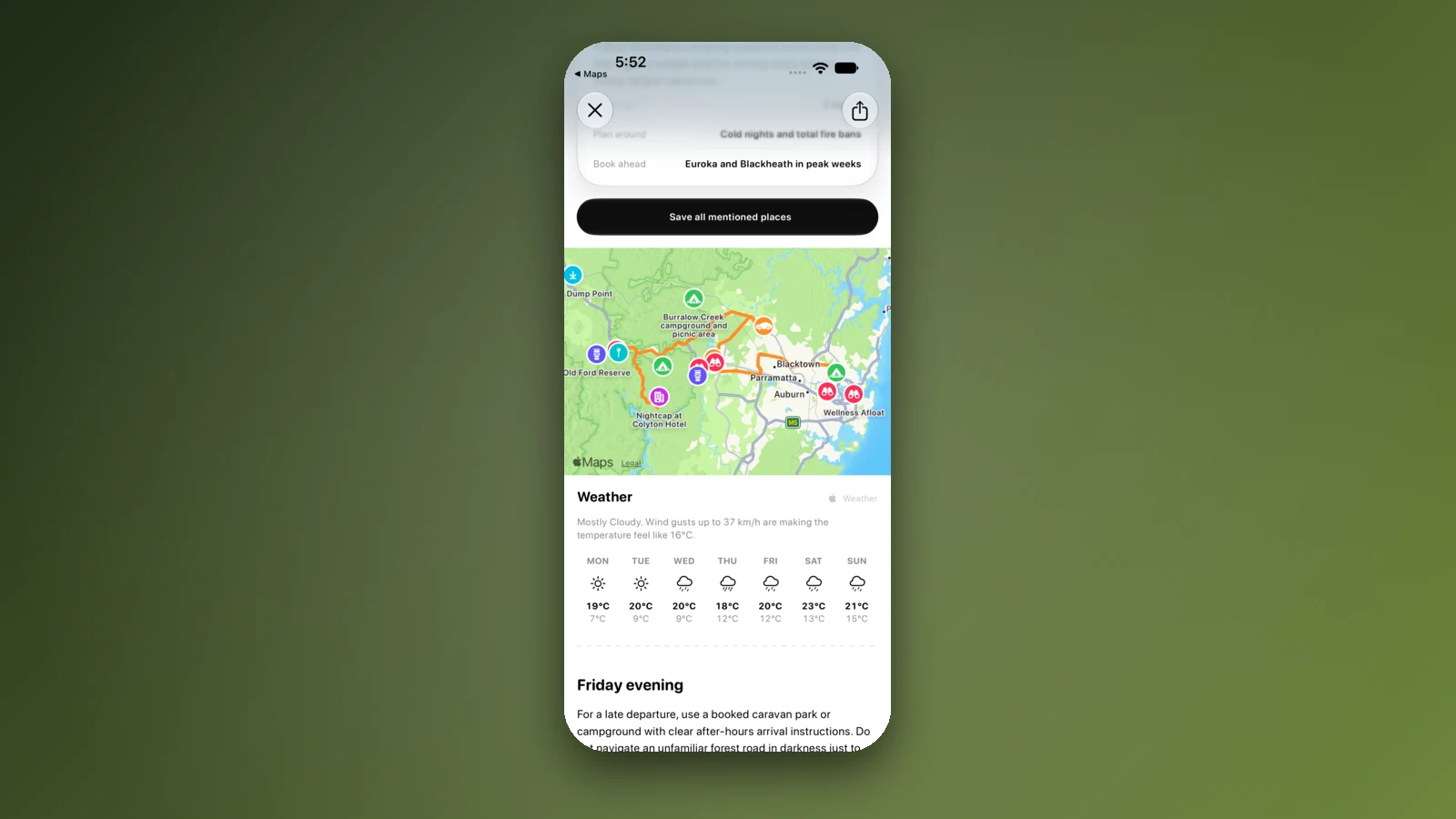
Udostępnij jako obraz zamienia wyprawę w jeden obraz z trasą, przystankami, datami i liczbą nocy. Wrzuć go na rodzinny czat, wyślij znajomym, z którymi spotkasz się w połowie drogi, albo opublikuj przed wyjazdem.
To najszybszy sposób, by odpowiedzieć na pytanie „to dokąd jedziecie?” bez długiej wiadomości.
- Trasa, przystanki, daty i noce
- Idealny na czat grupowy
- Jeden obraz mówi wszystko
Wyślij pojedyncze miejsce
Czasem trzeba wysłać tylko jedno miejsce, na przykład dzisiejszy kemping albo punkt zrzutu nieczystości przy wyjeździe z miasta. Otwórz miejsce i udostępnij je: wiadomość pokaże jego stronę z podglądem zdjęcia, a każdy, kto ma AussieCamps, trafi prosto do niego w aplikacji.
Możesz też dodać własne miejsca. Wstaw pinezkę, dotknij Dodaj do wyprawy, a trafi do wyprawy, którą planujecie razem.
- Linki do miejsc z podglądem zdjęcia
- Otwiera się prosto w aplikacji
- Twoje miejsca we wspólnej wyprawie
Miej wyprawę w kalendarzu i na własnych telefonach
Dodaj daty do wyprawy i włącz Synchronizuj z kalendarzem, a wyprawa pojawi się w Twoim kalendarzu obok grafików pracy i odbierania dzieci ze szkoły.
Jeśli używasz dwóch iPhone'ów na jednym Apple ID, wszystko, co zapiszesz, synchronizuje się między nimi samo.
- Synchronizuj z kalendarzem
- Twoje iPhone'y synchronizują się
- Zsynchronizowane na Twoich telefonach
Zaplanujcie razem następną wyprawę
Utwórz wyprawę, dotknij Udostępnij, wybierz Współpracuj i zacznijcie planować razem już dziś wieczorem. AussieCamps można pobrać za darmo, z zakupami w aplikacji, i nie ma reklam.
Dokądkolwiek zawiedzie Cię wyprawa, o tym, gdzie możesz się zatrzymać, decydują znaki na kempingu oraz komunikaty zarządcy terenu o pożarach i zamknięciach.
- Bezpłatne pobranie
- Udostępnij, potem Współpracuj
- Decydują znaki na miejscu
Miejsca po drodze
Najczęstsze pytania
Czy dwie osoby mogą razem planować wyprawę w AussieCamps?+
Tak. Otwórz wyprawę, dotknij Udostępnij i wybierz Współpracuj. Oboje możecie dodawać, zmieniać kolejność i odhaczać przystanki oraz edytować notatki, a zmiany pojawiają się w kilka sekund.
Czy potrzebujemy konta, żeby udostępnić wyprawę?+
Nie. AussieCamps nie ma kont ani logowania. Współpracuj korzysta z iCloud, który macie już na swoich iPhone'ach.
Czy rodzina zobaczy naszą wyprawę bez aplikacji?+
Tak. Wyślij kopię tworzy link, który każdy może otworzyć w przeglądarce, żeby zobaczyć przystanki, daty i notatki. Jeśli ktoś ma aplikację, może zapisać wyprawę w swoich wyprawach.
Czy AussieCamps synchronizuje się między moimi telefonami?+
Tak. Przy włączonym iCloud i tym samym Apple ID zapisane miejsca, kolekcje, pinezki i wyprawy synchronizują się prywatnie między Twoimi iPhone'ami.
Jak wysłać komuś mój plan kempingowy?+
Otwórz wyprawę i dotknij Udostępnij. Wybierz Wyślij kopię, aby uzyskać link do przeglądarki, albo Udostępnij jako obraz, aby uzyskać obraz z trasą, przystankami, datami i nocami.
Zabierz aplikację w trasę
Zapisz przystanki. Zaplanuj całą podróż.
Ułóż trasę z zapisanych miejsc, policz odległość i trzymaj przy niej daty, notatki i zadania.