Ha a kempingtervet a párjával szeretné megosztani az AussieCampsben, nyissa meg az utat, koppintson a Megosztásra, és válassza a Közös szerkesztést: mindketten hozzáadnak, átrendeznek és kipipálnak állomásokat, a változások pedig másodperceken belül megjelennek a másik telefonján. Nincs fiók és nincs bejelentkezés, mert az iPhone-jaikon már meglévő iCloudot használja. Mi készítjük az AussieCampset, és itt van minden mód az út megosztására, az élő közös tervezéstől az otthoni családnak szóló linkig.
A kempingterv élő megosztása közös szerkesztéssel
Nyissa meg az utat, koppintson a Megosztásra, válassza a Közös szerkesztést, majd küldje el a meghívót üzenetben a párjának. Ettől fogva egy út van két telefonon.
Mindketten hozzáadhatnak állomásokat, új sorrendbe húzhatják őket, útközben kipipálhatják, és szerkeszthetik a jegyzeteket. Aki az anyósülésen ül, hozzáadhatja a ma éjszakai kempinget, miközben a vezető telefonja a műszerfalon marad, és másodperceken belül mindkét telefonon ott van.
- Megosztás, majd Közös szerkesztés
- Egy út két telefonon
- Változások másodperceken belül
Kívánságlistához osszon meg egy gyűjteményt
A gyűjtemények ugyanígy működnek. Koppintson a Megosztásra egy gyűjteménynél, válassza a Közös szerkesztést, és készítsenek közös kívánságlistát: strandok a jövő nyárra, kutyabarát helyek a hosszú hétvégére, vagy nemzeti parkok, amelyeket mindketten ki szeretnének pipálni.
Amikor indulni kell, válasszák ki a nyerteseket a gyűjteményből, és adják hozzá őket egy úthoz.
- Gyűjteményeken is közös szerkesztés
- Készítsenek közös kívánságlistát
- Legyen belőle út
Megosztás fiók és bejelentkezés nélkül
Az AussieCamps megosztása az iCloudon fut, ugyanazon a fiókon, amelyet az iPhone már a fotókhoz és a biztonsági mentésekhez használ. Nincs mire regisztrálni, nincs megjegyzendő jelszó, és nincs várható kód.
Ha a WikiCamps felől érkezik, ahol sokan mondják, hogy folyton kijelentkezteti őket, ez eggyel kevesebb dolog, amit el kell rendezni, mielőtt útnak indul.
- A saját iCloudján fut
- Nincs mire regisztrálni
- Nincs kijelentkezés útközben
Küldjön másolatot az otthoni családnak
Nem mindenkinek kell szerkesztenie az utat. A nagyszülőknek, a barátoknak, akikkel találkoznak, vagy a főnöknek, aki tudni szeretné, mikor érnek vissza, koppintson a Megosztásra, és válassza a Másolat küldését.
Egy linket készít, amelyet bárki megnyithat egy webböngészőben, telefonon vagy számítógépen, és megnézheti az utat. Ha van AussieCampsük, elmenthetik az utat a saját útjaik közé. Egy nagy út átnézésére laptopon is jól jön.
| Megosztás módja | Erre a legjobb |
|---|---|
| Közös szerkesztés | Tervezés a párral, élőben mindkét telefonon |
| Másolat küldése | Család és barátok, vagy az út megtekintése laptopon |
| Megosztás képként | Csoportos csevegés vagy bejegyzés az útról |
| Egy hely megosztása | Egy kemping elküldése, fénykép-előnézettel |
| Naptárba szinkronizálás | Az út a saját naptárban |
- Egy link, amelyet bárki megnyithat
- Minden webböngészőben működik
- Elmentés a saját útjaik közé
Ossza meg az utat képként
A Megosztás képként az utat egyetlen képpé alakítja, az útvonallal, az állomásokkal, a dátumokkal és az éjszakákkal. Tegye be a családi csoportba, küldje el a haveroknak, akikkel félúton találkoznak, vagy tegye ki, mielőtt elindulnak.
Ez a leggyorsabb válasz arra, hogy "na és hova mentek?", hosszú üzenet nélkül.
- Útvonal, állomások, dátumok és éjszakák
- Tökéletes egy csoportos csevegésbe
- Egy kép elmond mindent
Egyetlen hely elküldése
Néha csak egy helyet kell elküldeni, például a ma éjszakai kempinget vagy egy ürítőhelyet a városból kifelé. Nyissa meg a helyet, és ossza meg: az üzenet a fénykép-előnézettel mutatja az oldalát, és akinek megvan az AussieCamps, egyenesen oda jut az appban.
A saját helyei is bekerülnek. Tegyen le egy tűt, koppintson a Hozzáadás az úthoz gombra, és bekerül az útba, amelyet együtt terveznek.
- Helylink fénykép-előnézettel
- Egyenesen az appban nyílik
- A saját helyek a közös útban
Maradjon a naptárban és a saját telefonokon
Adjon dátumokat az úthoz, és kapcsolja be a Naptárba szinkronizálást: az út bekerül a naptárába a munka-beosztások és az iskolai elhozások mellé.
Ha két iPhone-t használ egy Apple Accounton, minden, amit elment, magától szinkronizálódik közöttük.
- Naptárba szinkronizálás
- A saját iPhone-ok szinkronban
- Szinkronban a saját telefonokon
Tervezzék együtt a következő utat
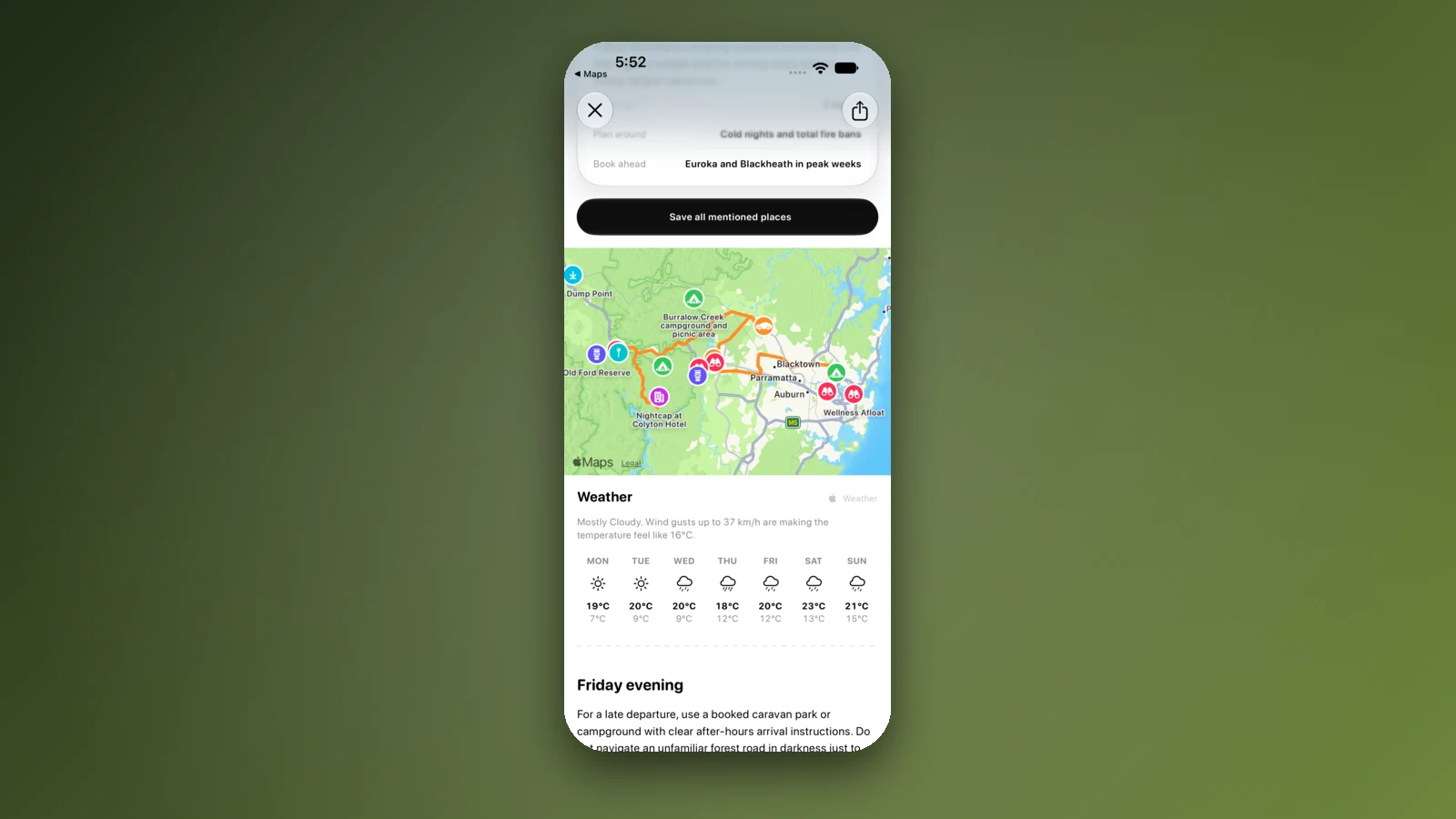
Indítson egy utat, koppintson a Megosztásra, válassza a Közös szerkesztést, és tervezzék együtt már ma estétől. Az AussieCamps ingyen letölthető, vannak benne alkalmazáson belüli vásárlások, és nincsenek reklámok.
Bárhová visz az út, a kemping táblája és a területkezelő tűz- és lezárási közleményei döntik el, hol állhatnak meg.
- Ingyen letölthető
- Megosztás, majd Közös szerkesztés
- A helyszíni táblák döntenek
Helyek az út mentén
Gyakori kérdések
Tervezhet két ember együtt utat az AussieCampsben?+
Igen. Nyissa meg az utat, koppintson a Megosztásra, és válassza a Közös szerkesztést. Mindketten hozzáadnak, átrendeznek és kipipálnak állomásokat, és szerkesztik a jegyzeteket, a változások pedig másodperceken belül megjelennek.
Kell fiók egy út megosztásához?+
Nem. Az AussieCampsben nincs fiók és nincs bejelentkezés. A Közös szerkesztés az iPhone-jaikon már meglévő iCloudot használja.
Láthatja a család az utat az app nélkül?+
Igen. A Másolat küldése egy linket készít, amelyet bárki megnyithat egy webböngészőben, és látja az állomásokat, a dátumokat és a jegyzeteket. Ha megvan az app, elmenthetik az utat a saját útjaik közé.
Szinkronizál az AussieCamps a saját telefonjaim között?+
Igen. Bekapcsolt iClouddal és ugyanazzal az Apple Accounttal a mentett helyek, gyűjtemények, tűk és utak privát módon szinkronizálódnak az iPhone-jai között.
Hogyan küldjem el a kempingútitervemet valakinek?+
Nyissa meg az utat, és koppintson a Megosztásra. Válassza a Másolat küldését egy böngészős linkhez, vagy a Megosztás képként lehetőséget az útvonal, az állomások, a dátumok és az éjszakák képéhez.
Vidd magaddal az útra
Mentsd a megállókat. Tervezd meg az egész utat.
Építs rendezett útvonalat a mentett helyekből, számold ki a távolságot, és tartsd együtt a dátumokat, jegyzeteket és teendőket.