WikiCampsからAussieCampsへの乗り換えは、ほとんどの人が15分ほどで終わります。お気に入りの場所を検索してマークし、次の旅行を作り直して、名前、住所、または自分で立てたピンでどんな場所も追加できます。アカウント登録は不要なので、アプリをインストールしたらすぐに始められます。AussieCampsを作っている私たちが、いちばん早い移行方法をご紹介します。
キャンパーがWikiCampsから乗り換える理由
WikiCampsの新バージョンは使いにくい、キャンプ場でログアウトされる、購入したアプリなのに広告が出る、と感じる人は多くいます。
AussieCampsはシンプルです。アカウントも広告もなく、アプリを開けばすぐ地図が表示されます。絞り込んで、場所をタップして、旅行に追加するだけ。ホリデーパーク系列に属さない独立したアプリなので、無料のレストエリアや国立公園も有料パークと並んで表示されます。
- アカウント不要、広告なし
- 開けばすぐ地図
- 独立系で無料スポットも表示
乗り換える前に:リストを書き留める
WikiCampsを最後にもう一度開き、お気に入りと次の旅行をスクリーンショットで残すか、場所の名前をスマートフォンのメモに入力しておきましょう。州をまたいで同じ名前のキャンプ場がいくつかあるので、名前の横に町名も書いておきます。
急ぐものから先に。次に出発する旅行を、予約番号と一緒に控えてください。大きな行きたい場所リストは、のんびりした夜に回して大丈夫です。
- リストをスクリーンショットで保存
- 場所ごとに町名をメモ
- 次の旅行を先に
WikiCampsのお気に入りの移し先
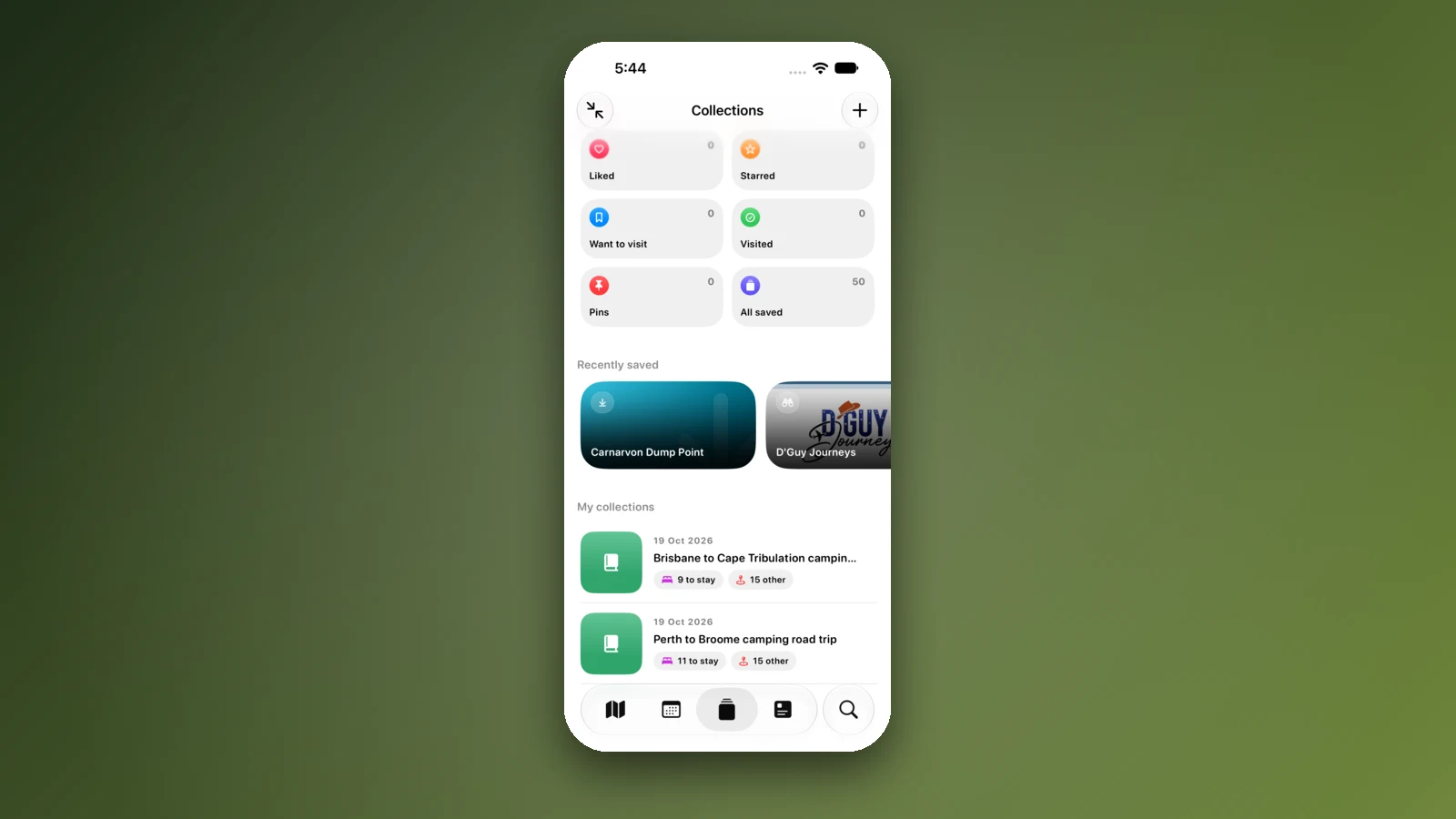
AussieCampsには4つのコレクションが最初から用意されています。「いいね」「スター付き」「行ってみたい」「訪問済み」です。場所を検索して開き、入れたいものをタップしてください。以前のサイトメモは、その場所のプライベートメモに入れます。たとえば、いちばん平らな区画や水道の場所などです。
「訪問済み」にした場所は、「あなた」タブの訪問マップで該当する地域が緑色になり、オーストラリアのどれくらいを見てきたかが分かります。長年のキャンプの記録を引き継ぐのにぴったりです。
| WikiCampsにあったもの | AussieCampsでの移し先 |
|---|---|
| お気に入りの場所 | 「いいね」。上位の数か所は「スター付き」にも |
| 行ってみたい場所 | 行ってみたい |
| 泊まったことのある場所 | 訪問済み。訪問マップが埋まります |
| 自分で作ったリスト | 自分のコレクション |
| サイトのメモ | その場所のプライベートメモ |
| 旅行 | 自宅から出発し、どんな住所やピンも追加できる旅行 |
| 自分だけの秘密の場所 | 自分で立てて旅行に追加するピン |
- いいね、スター付き、行ってみたい、訪問済み
- 以前のメモはプライベートメモに
- 訪問済みで地図が埋まる
次の旅行を数分で作り直す
旅行を作成し、「自宅から出発」をタップして、まず予約済みの宿泊日を追加します。「立ち寄り先を追加」では、名前でキャンプ場やレストエリアを探せるほか、保存したピン、現在地、どんな住所でも指定できるので、以前の旅行のどの立ち寄り先にも入口があります。
立ち寄り先をドラッグして走る順に並べ、それぞれに到着日を設定し、予約番号はメモに貼り付けます。各区間の距離と運転時間が表示されるので、長すぎる日がすぐに分かります。
- 自宅から出発
- 予約済みの宿泊を先に
- 名前、ピン、住所のどれでも追加
自分だけの場所も持っていく
どのキャンパーにも、どのリストにも載っていない場所があります。友人の土地、川の静かな湾曲部、田舎のパブの裏の牧草地など。地図にピンを立てて「旅行に追加」をタップすれば、ほかの立ち寄り先と同じようにルートに加わります。
保存したピンは次の旅行のためにも残り、「立ち寄り先を追加」の検索にそのまま表示されます。
- ピンを立てる
- そのまま旅行に追加
- 次回のために保存
フィルターで新しいお気に入りを見つける
以前のリストを移し終えたら、フィルターで新しい場所を探せます。特に人気の「犬OK」と「4WDアクセス」は、いちばん上にあります。「料金」の「無料」を選ぶと無料のレストエリアや立ち寄り先が表示され、トイレ、飲料水、シャワー、キャラバンサイトなどの設備でさらに絞り込めます。
いくつか同時に選ぶと、すべてに当てはまる場所だけが表示されるので、本当に合う場所だけが見つかります。
- 犬OKと4WDアクセス
- 無料のレストエリアと立ち寄り先
- 選んだ条件をすべて満たす場所だけ
パートナーも一緒に
二人で旅行を計画するなら、旅行を開いて「共有」をタップし、「共同編集」を選びます。それ以降は一つの旅行を共有できます。立ち寄り先の追加、並べ替え、チェックを入れる操作や、相手の編集がほぼすぐに反映されます。iCloudで動くので、どちらもアカウントを作る必要はありません。
同じApple Accountの自分のiPhoneがもう1台あれば、保存した場所、コレクション、ピン、旅行がすべて自動で同期されます。
- 旅行をリアルタイムで共同編集
- 二人ともアカウント不要
- ほかのデバイスも同期
今日から乗り換えよう
AussieCampsはダウンロード無料(アプリ内課金あり)です。インストールして、まず次の旅行を移し、残りの場所は数日の夜に分けて移していきましょう。
どこに泊まる場合も、現地の看板と土地管理者による火気使用禁止や閉鎖の情報が最優先です。
- ダウンロード無料
- 次の旅行を先に
- 看板と閉鎖情報を最優先
ルート上のスポット
よくある質問
WikiCampsからAussieCampsへはどうやって乗り換えますか?+
AussieCampsをインストールし、お気に入りの場所を一つずつ検索して「いいね」または「行ってみたい」にマークし、次の旅行を「立ち寄り先を追加」で作り直します。ほかの場所は、住所またはピンで追加できます。
場所や旅行を移すのにどれくらいかかりますか?+
ほとんどの人は、お気に入りと次の旅行を一度で移せます。次に出発する旅行から始めて、長い行きたい場所リストはのんびりした夜に移しましょう。
秘密の場所を旅行に追加するには?+
「立ち寄り先を追加」に住所を入力するか、地図にピンを立てて「旅行に追加」をタップします。ほかの立ち寄り先と同じように、距離と運転時間とともにルートに表示されます。
保存した場所はもう1台のiPhoneにも同期されますか?+
はい。iCloudをオンにして両方のスマートフォンで同じApple Accountを使えば、保存した場所、コレクション、ピン、旅行がプライベートに同期され、AussieCampsのアカウントは不要です。
AussieCampsを使うのにアカウントは必要ですか?+
いいえ。アカウントもログインも認証コードもありません。インストールすれば、最初の画面が地図です。
そのまま旅へ
立ち寄り先を保存して、旅全体を計画
保存したスポットから順路を組み、距離を計算し、日付、メモ、やることリストもまとめておけます。