Mudar do WikiCamps para o AussieCamps demora cerca de 15 minutos à maioria das pessoas: pesquise os seus locais favoritos e marque-os, depois refaça a sua próxima viagem, adicionando qualquer local pelo nome, pela morada ou por um marcador que coloque no mapa. Não há conta para criar, por isso pode começar assim que a app estiver instalada. Somos nós que fazemos o AussieCamps, e este é o caminho mais rápido.
Porque é que os campistas deixam o WikiCamps
Muitos utilizadores do WikiCamps acham a nova versão trabalhosa, perdem a sessão em pleno parque de campismo e veem anúncios numa app que pagaram.
O AussieCamps mantém tudo simples. Sem conta, sem anúncios, e abre diretamente no mapa: filtre, toque num local, adicione-o a uma viagem. É também independente, não pertence a um grupo de parques de férias, por isso as áreas de repouso gratuitas e os parques nacionais aparecem ao lado dos parques pagos.
- Sem conta e sem anúncios
- Abre diretamente no mapa
- Independente, com paragens gratuitas à vista
Antes de mudar: anote as suas listas
Abra o WikiCamps uma última vez e tire capturas de ecrã dos seus favoritos e da próxima viagem, ou escreva os nomes dos locais nas Notas do telemóvel. Junte a localidade a cada nome, porque alguns parques de campismo têm o mesmo nome em estados diferentes.
Comece pelo mais urgente: a viagem em que parte primeiro, com os números das reservas. A lista de desejos grande pode esperar por uma noite tranquila.
- Tire capturas de ecrã das listas
- Anote a localidade de cada local
- Primeiro a próxima viagem
Para onde vão os seus favoritos do WikiCamps
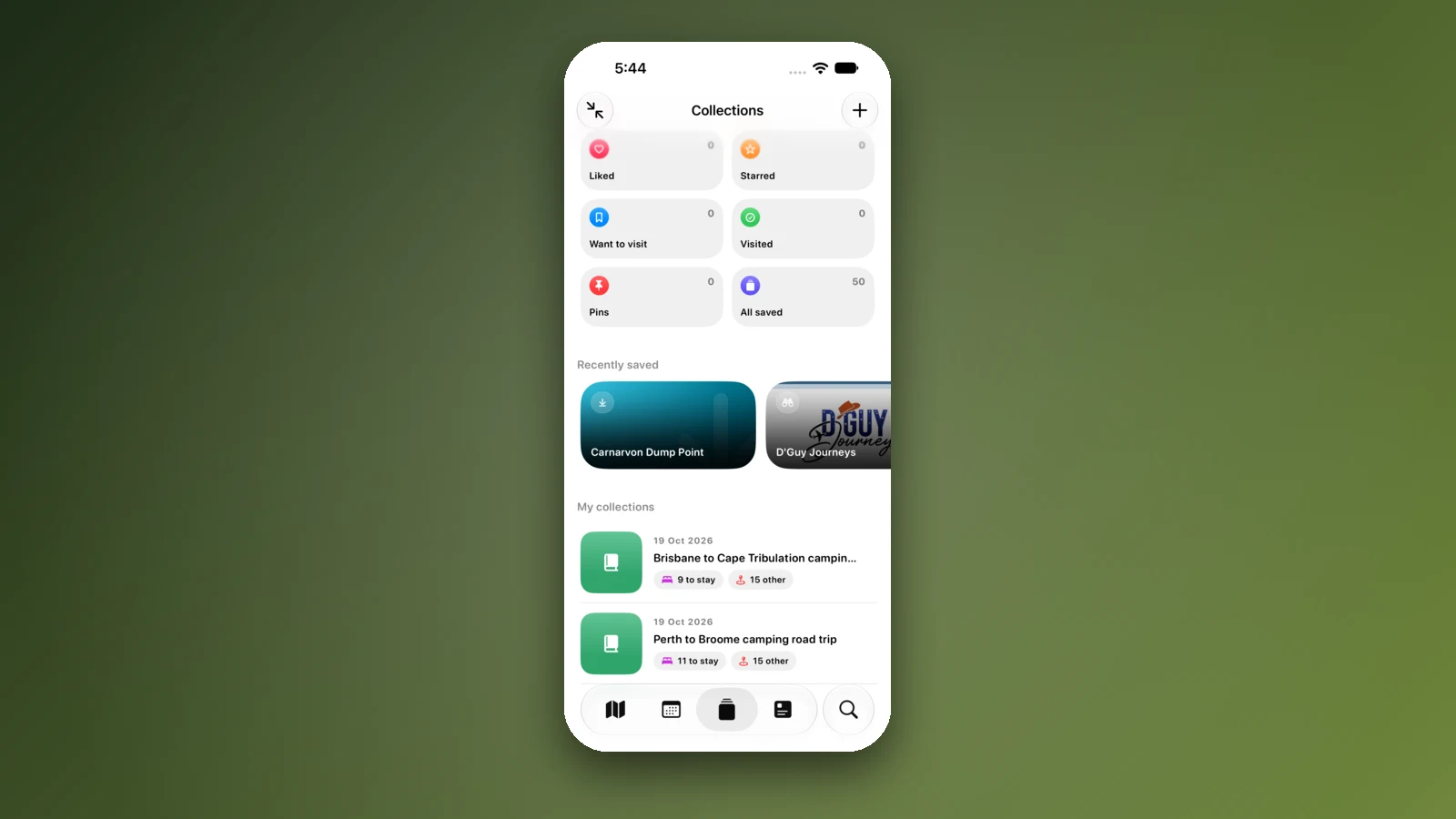
O AussieCamps tem quatro coleções prontas a usar: Gostei, Com estrela, Quero visitar e Visitado. Pesquise um local, abra-o e toque na que quiser. As suas notas antigas sobre o local passam para a nota privada do local, por exemplo qual é a zona mais plana ou onde fica a torneira.
Os locais que marcar como Visitado também pintam de verde as suas regiões no mapa dos sítios onde já esteve, no separador Eu, que mostra quanto da Austrália já conheceu. É uma boa forma de trazer anos de campismo consigo.
| O que tinha no WikiCamps | Onde fica no AussieCamps |
|---|---|
| Locais favoritos | Gostei, com os melhores também Com estrela |
| Locais que quer visitar | Quero visitar |
| Locais onde já ficou | Visitado, que preenche o seu mapa dos sítios onde já esteve |
| As suas próprias listas | As suas próprias coleções |
| Notas sobre um local | Uma nota privada no local |
| Viagens | Viagens que começam em Casa e aceitam qualquer morada ou marcador |
| Os seus locais secretos | Marcadores que coloca e adiciona às viagens |
- Gostei, Com estrela, Quero visitar, Visitado
- As notas antigas passam a notas privadas
- Visitado preenche o seu mapa
Refaça a próxima viagem em minutos
Crie uma viagem, toque em Começar em Casa e adicione primeiro as noites que já reservou. Adicionar paragem encontra parques de campismo e áreas de repouso pelo nome, os seus marcadores guardados, a sua localização atual ou qualquer morada, por isso cada paragem da viagem antiga tem uma forma de entrar.
Arraste as paragens para a ordem pela qual vai conduzir, dê a cada uma a data de chegada e cole os números das reservas na nota. A distância e o tempo de condução de cada troço aparecem à medida que avança, por isso um dia demasiado longo salta logo à vista.
- Começar em Casa
- Primeiro as noites reservadas
- Qualquer paragem por nome, marcador ou morada
Leve os seus locais consigo
Todo o campista tem alguns sítios que não estão em lista nenhuma: a propriedade de um amigo, uma curva sossegada de um rio, o terreno atrás de um café de aldeia. Coloque um marcador no mapa e toque em Adicionar à viagem, e passa a fazer parte do percurso como qualquer outra paragem.
Os seus marcadores guardados ficam também prontos para a próxima viagem, mesmo na pesquisa de Adicionar paragem.
- Coloque um marcador
- Adicione-o diretamente a uma viagem
- Guardado para a próxima vez
Descubra novos favoritos com os filtros
Depois de passar a lista antiga, os filtros ajudam a encontrar locais novos. Dois dos filtros mais pedidos, Cães permitidos e Acesso 4WD, estão logo no topo. Grátis em Custo mostra áreas de repouso e paragens gratuitas, e funcionalidades como Casas de banho, Água potável, Duches e Lugares para caravanas afinam a pesquisa.
Escolha vários de uma vez e um local tem de cumprir todos, por isso só vê locais que realmente lhe servem.
- Cães permitidos e Acesso 4WD
- Áreas de repouso e paragens gratuitas
- Todas as suas escolhas têm de se cumprir
Leve o seu par consigo
Se planeiam as viagens a dois, abra a viagem, toque em Partilhar e escolha Colaborar. A partir daí partilham uma só viagem: adicionam paragens, mudam-nas de sítio, riscam-nas e veem as edições um do outro quase de imediato. Funciona com o iCloud, por isso nenhum dos dois cria uma conta.
Um segundo iPhone seu com o mesmo Apple Account sincroniza sozinho, com todos os locais guardados, coleções, marcadores e viagens.
- Colabore em direto numa viagem
- Sem conta para nenhum dos dois
- Os seus outros dispositivos também sincronizam
Faça a mudança hoje
O AussieCamps é gratuito para descarregar, com compras na app, por isso instale-o, passe primeiro a sua próxima viagem e deixe o resto dos locais seguir ao longo de algumas noites.
Onde quer que pare, a sinalização no local e as proibições de fogueiras e encerramentos do gestor do terreno têm prioridade.
- Gratuito para descarregar
- Primeiro a próxima viagem
- Primeiro a sinalização e os encerramentos
Locais pelo caminho
Perguntas frequentes
Como mudo do WikiCamps para o AussieCamps?+
Instale o AussieCamps, pesquise cada um dos seus locais favoritos e marque-o como Gostei ou Quero visitar, e depois refaça a próxima viagem com Adicionar paragem. Qualquer outro local pode entrar pela morada ou como marcador.
Quanto tempo demora a passar os meus locais e viagens?+
A maioria das pessoas passa os favoritos e a próxima viagem de uma só vez. Comece pela viagem em que parte primeiro e passe a lista de desejos longa numa noite tranquila.
Como adiciono os meus locais secretos a uma viagem?+
Sim. Escreva a morada em Adicionar paragem, ou coloque um marcador no mapa e toque em Adicionar à viagem. Aparece no percurso com a distância e o tempo de condução, como qualquer outra paragem.
Os meus locais guardados sincronizam com o meu outro iPhone?+
Sim. Com o iCloud ligado e o mesmo Apple Account nos dois telemóveis, os seus locais guardados, coleções, marcadores e viagens sincronizam de forma privada, sem conta AussieCamps.
Preciso de uma conta para usar o AussieCamps?+
Não. Não há conta, início de sessão nem código de verificação: instale-o e o mapa é o primeiro ecrã.
Para levar na estrada
Guarda as paragens. Planeia a viagem toda.
Monta um percurso ordenado com os locais guardados, calcula a distância e mantém datas, notas e tarefas no mesmo sítio.