Att byta från WikiCamps till AussieCamps tar de flesta ungefär 15 minuter: sök upp dina favoritplatser och markera dem, bygg sedan upp din nästa resa på nytt och lägg till vilken plats som helst med namn, adress eller en nål du sätter ut. Du behöver inget konto, så du kan börja direkt när appen är installerad. Vi gör AussieCamps, och här är det snabbaste sättet att ta sig över.
Därför byter campare från WikiCamps
Många WikiCamps-användare tycker att den nya versionen är krånglig, blir utloggade på campingen och ser reklam i en app de har köpt.
AussieCamps håller det enkelt. Inget konto, ingen reklam, och appen öppnas direkt på kartan: filtrera, tryck på en plats, lägg till den i en resa. Den är också oberoende och ägs inte av en semesterbyförening, så gratis rastplatser och nationalparker ligger sida vid sida med betalplatser.
- Inget konto och ingen reklam
- Öppnas direkt på kartan
- Oberoende, med gratis stopp visade
Innan du byter: anteckna dina listor
Öppna WikiCamps en sista gång och ta skärmdumpar av dina favoriter och din nästa resa, eller skriv in platsnamnen i Anteckningar i telefonen. Skriv staden bredvid varje namn, eftersom vissa campingplatser har samma namn i flera delstater.
Ta det brådskande först: resan du ger dig av på härnäst, med bokningsnummer. Den stora önskelistan kan vänta till en lugn kväll.
- Ta skärmdumpar av dina listor
- Anteckna staden för varje plats
- Nästa resa först
Vart dina WikiCamps-favoriter tar vägen
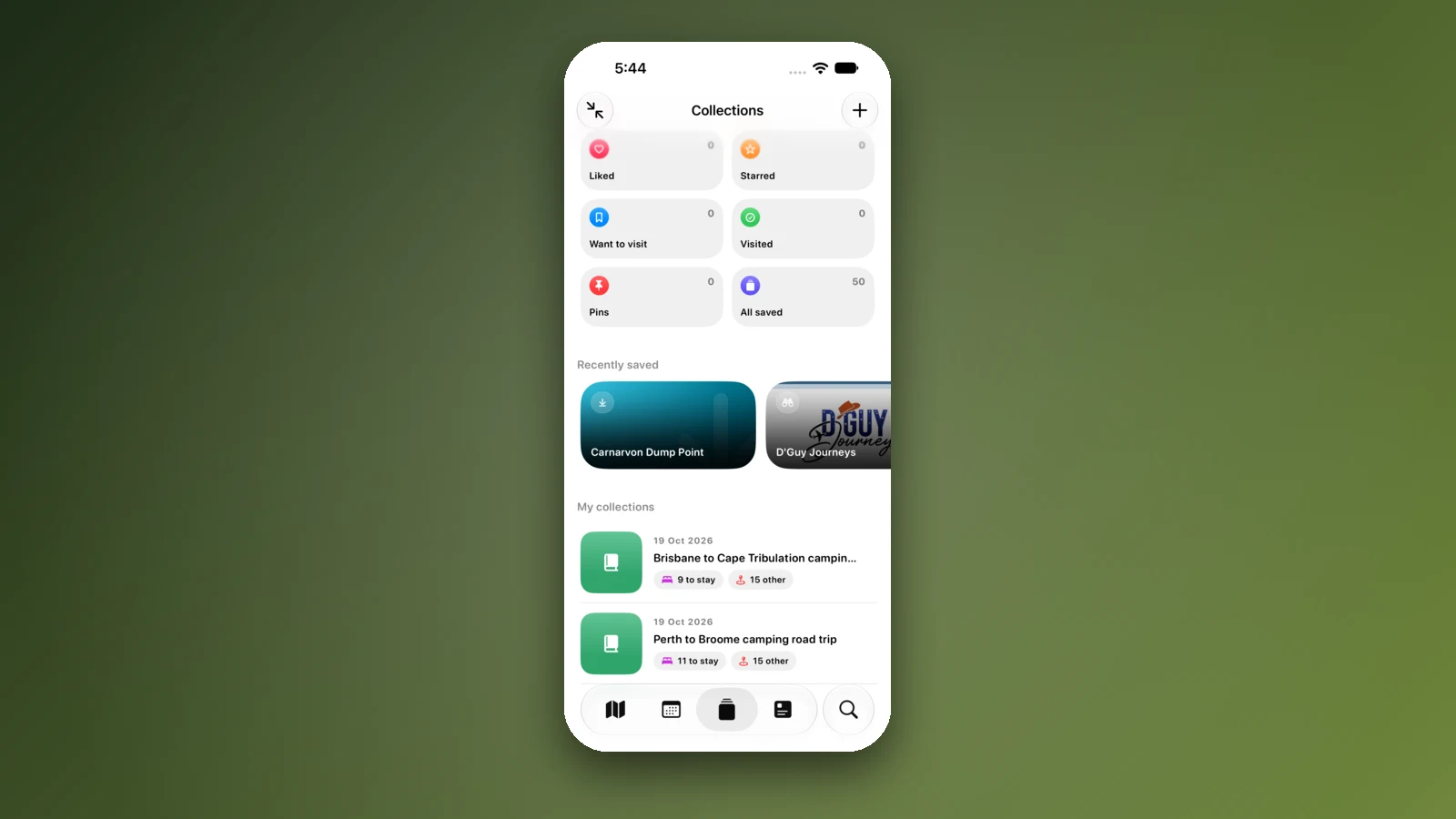
AussieCamps har fyra samlingar redo: Gillar, Stjärnmärkta, Vill besöka och Besökta. Sök upp en plats, öppna den och tryck på den du vill ha. Dina gamla anteckningar om platsen hamnar i platsens privata anteckning, till exempel vilken vik som är plattast eller var kranen finns.
Platser du markerar som Besökta färgar också sina regioner gröna på kartan över var du har varit, på fliken Du, som visar hur mycket av Australien du har sett. Det är ett fint sätt att ta med sig många års camping.
| Det du hade i WikiCamps | Var det hamnar i AussieCamps |
|---|---|
| Favoritplatser | Gillar, med de bästa några också Stjärnmärkta |
| Platser du vill besöka | Vill besöka |
| Platser där du har bott | Besökta, vilket fyller din karta över var du har varit |
| Dina egna listor | Dina egna samlingar |
| Anteckningar om en plats | En privat anteckning på platsen |
| Resor | Resor som startar hemma och tar emot vilken adress eller nål som helst |
| Dina egna hemliga platser | Nålar du sätter ut och lägger till i resor |
- Gillar, Stjärnmärkta, Vill besöka, Besökta
- Gamla anteckningar blir privata anteckningar
- Besökta fyller din karta
Bygg upp din nästa resa på nytt på några minuter
Skapa en resa, tryck på Starta hemifrån och lägg först till de nätter du har bokat. Lägg till stopp hittar campingplatser och rastplatser med namn, dina sparade nålar, din nuvarande plats eller vilken adress som helst, så varje stopp från din gamla resa har en väg in.
Dra stoppen i den ordning du ska köra, ge varje stopp sitt ankomstdatum och klistra in bokningsnummer i anteckningen. Avstånd och körtid för varje etapp visas allteftersom, så en alltför lång dag syns direkt.
- Starta hemifrån
- Bokade nätter först
- Vilket stopp som helst med namn, nål eller adress
Ta med dina egna platser
Alla campare har några platser som inte finns på någon lista: en väns tomt, en lugn flodkrök, hagen bakom en lantkrog. Sätt ut en nål på kartan och tryck på Lägg till i resa, så blir den en del av rutten som vilket annat stopp som helst.
Dina sparade nålar finns också redo för nästa resa, direkt i sökningen Lägg till stopp.
- Sätt ut en nål
- Lägg till den direkt i en resa
- Sparad till nästa gång
Hitta nya favoriter med filter
När din gamla lista är överflyttad hjälper filtren dig att hitta nya platser. Två av de mest efterfrågade filtren, Hundar tillåtna och 4WD-åtkomst, finns allra överst. Gratis under Kostnad visar gratis rastplatser och stopp, och faciliteter som Toaletter, Dricksvatten, Duschar och Husvagnsplatser snävar in urvalet.
Välj flera på en gång, så måste en plats uppfylla alla, och du ser bara platser som verkligen passar dig.
- Hundar tillåtna och 4WD-åtkomst
- Gratis rastplatser och stopp
- Alla dina val måste stämma
Ta med din partner
Planerar ni resor som par öppnar du resan, trycker på Dela och väljer Samarbeta. Från och med då delar ni en resa: lägg till stopp, flytta runt dem, bocka av dem och se varandras ändringar nästan direkt. Det går via iCloud, så ingen av er skapar något konto.
En till iPhone som du själv äger, på samma Apple-konto, synkroniseras av sig själv, med alla sparade platser, samlingar, nålar och resor.
- Samarbeta live om en resa
- Inget konto för någon av er
- Dina andra enheter synkroniseras också
Byt redan idag
AussieCamps är gratis att ladda ner, med köp i appen. Installera den, flytta över din nästa resa först och låt resten av dina platser följa efter under några kvällar.
Var du än stannar gäller skyltarna på platsen och markförvaltarens eldningsförbud och avstängningar först.
- Gratis att ladda ner
- Nästa resa först
- Skyltar och avstängningar först
Platser längs vägen
Vanliga frågor
Hur byter jag från WikiCamps till AussieCamps?+
Installera AussieCamps, sök upp var och en av dina favoritplatser och markera den Gillar eller Vill besöka, och bygg sedan upp din nästa resa på nytt med Lägg till stopp. Vilken annan plats som helst kan läggas in med adress eller som nål.
Hur lång tid tar det att flytta mina platser och resor?+
De flesta flyttar sina favoriter och sin nästa resa i ett sträck. Börja med resan du ger dig av på först och flytta den långa önskelistan en lugn kväll.
Hur lägger jag till mina hemliga platser i en resa?+
Skriv in adressen i Lägg till stopp, eller sätt ut en nål på kartan och tryck på Lägg till i resa. Platsen visas på rutten med avstånd och körtid som vilket annat stopp som helst.
Synkroniseras mina sparade platser till min andra iPhone?+
Ja. Med iCloud på och samma Apple-konto på båda telefonerna synkroniseras dina sparade platser, samlingar, nålar och resor privat, utan AussieCamps-konto.
Behöver jag ett konto för att använda AussieCamps?+
Nej. Det finns inget konto, ingen inloggning och ingen verifieringskod: installera appen, så är kartan första skärmen.
Ta med appen på resan
Spara stoppen. Planera hela resan.
Lägg upp en rutt i rätt ordning av dina sparade platser, räkna ut avståndet och håll datum, anteckningar och att göra-lista samlade.