從 WikiCamps 換到 AussieCamps,大多數人只需 15 分鐘左右:搜尋你喜歡的地點並標記,接著重建下一次行程,用名稱、地址或你放下的圖釘新增任何地點。不必註冊帳號,安裝完就能立刻開始。我們就是 AussieCamps 的開發者,以下是最快的搬移方法。
露營者為什麼從 WikiCamps 換走
許多 WikiCamps 使用者覺得新版本操作繁瑣,在營地會被登出,而且在自己花錢買的 App 裡還會看到廣告。
AussieCamps 保持簡單。沒有帳號,沒有廣告,開啟就是地圖:篩選、點一下地點、加入行程。它也是獨立的,不屬於任何度假營地集團,所以免費的休息區和國家公園與收費營地並列顯示。
- 無帳號,無廣告
- 開啟即是地圖
- 獨立營運,顯示免費地點
換之前:先記下你的清單
最後一次開啟 WikiCamps,把收藏和下一次行程截圖,或把地點名稱輸入手機的備忘錄。每個名稱旁邊加上城鎮,因為有些營地在不同的州同名。
先處理急事:最近要出發的行程和訂位編號。長長的願望清單可以等到清閒的晚上再搬。
- 替清單截圖
- 記下每個地點所在的城鎮
- 先搬下一次行程
你的 WikiCamps 收藏去哪了
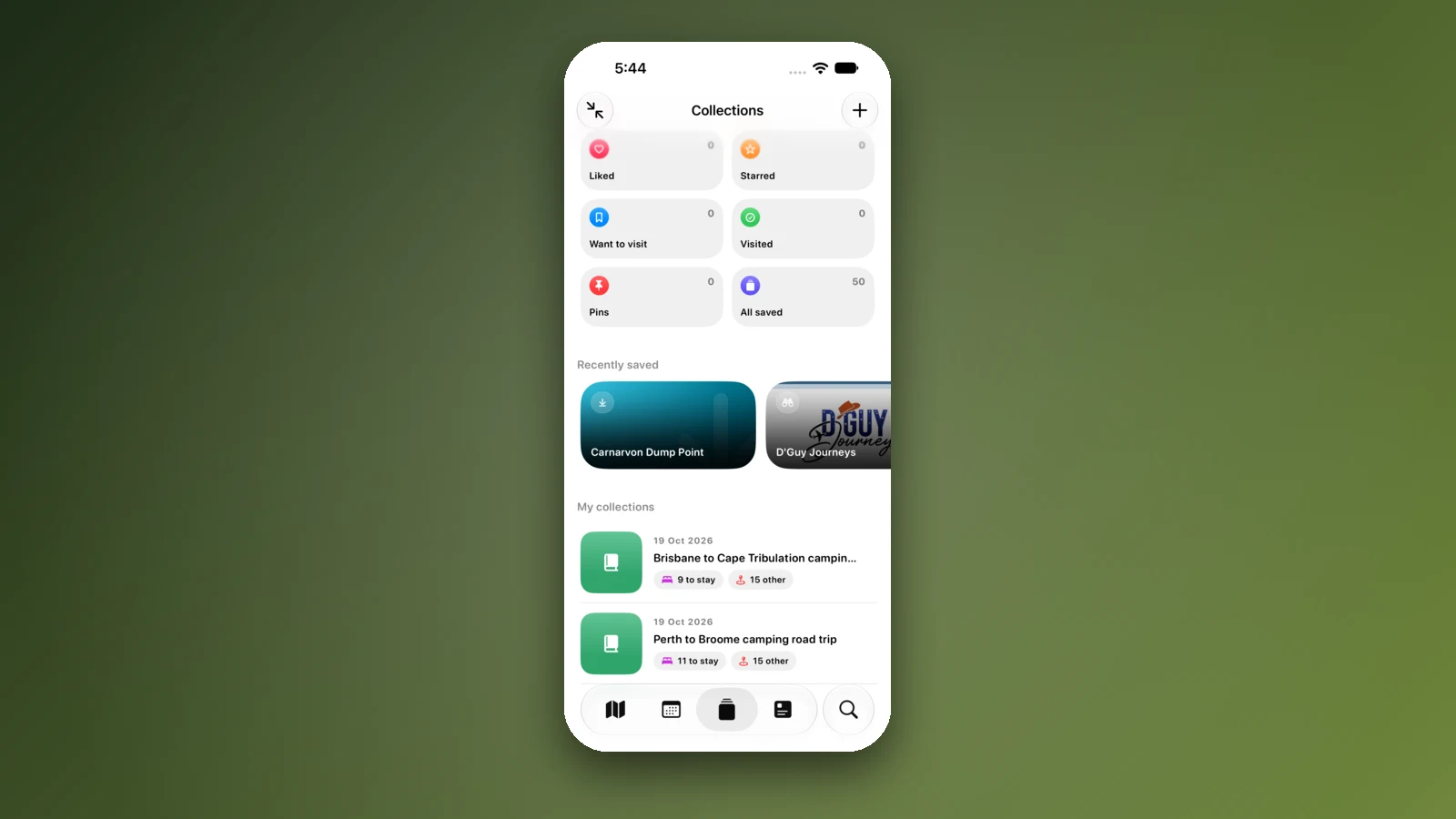
AussieCamps 已備好四個收藏夾:喜歡、星號、想去和去過。搜尋一個地點,開啟後點一下你要的那個。你原本的營位備註可以放進該地點的私人備註,例如哪個區位最平坦,水龍頭在哪裡。
標記為「去過」的地點,也會讓「我的」分頁裡足跡地圖上對應的地區變成綠色,顯示你已經走過澳洲的多少地方。把多年的露營紀錄搬過來,這是個不錯的辦法。
| 你在 WikiCamps 裡有的 | 在 AussieCamps 中的位置 |
|---|---|
| 收藏的地點 | 喜歡,最愛的幾個再加星號 |
| 想去的地點 | 想去 |
| 住過的地點 | 去過,會點亮你的足跡地圖 |
| 你自己的清單 | 你自己的收藏夾 |
| 營位上的備註 | 地點上的私人備註 |
| 行程 | 從家出發、可加入任意地址或圖釘的行程 |
| 你自己的秘密地點 | 你放下並加入行程的圖釘 |
- 喜歡、星號、想去、去過
- 舊營位備註變成私人備註
- 去過會點亮你的地圖
幾分鐘重建你的下一次行程
建立行程,點一下「從家出發」,先新增你已預訂的夜晚。「新增停靠點」可以依名稱、你儲存的圖釘、目前位置或任意地址尋找營地和休息區,所以舊行程裡的每個停靠點都有辦法加進來。
把停靠點拖成你要開車的順序,為每個停靠點設定抵達日期,把訂位編號貼進備註。每一段的距離和車程會隨之顯示,過長的一天一眼就能看出來。
- 從家出發
- 先加已訂的夜晚
- 名稱、圖釘或地址都能加停靠點
把你自己的秘密地點也帶過來
每個露營者都有幾個不在任何清單上的地方:朋友的農場,河邊一處安靜的轉彎,鄉村酒吧後面的草場。在地圖上放一個圖釘,點一下「加入行程」,它就和其他停靠點一樣加入路線。
你儲存的圖釘也會留著給下一次行程用,就在「新增停靠點」的搜尋裡。
- 放下圖釘
- 直接加入行程
- 儲存起來下次用
用篩選發現新的最愛
舊清單搬完後,篩選能幫你找到新地點。最常用的兩個篩選,可攜帶狗和四輪驅動可達,就在最上方。「費用」下選「免費」會顯示免費的休息區和停靠點,廁所、飲用水、淋浴和露營車營位等設施可以進一步縮小範圍。
一次選幾個,地點必須全部符合,這樣你看到的都是真正適合你的地方。
- 可攜帶狗和四輪驅動可達
- 免費休息區和停靠點
- 所選條件須全部符合
帶上你的另一半
如果你們是兩個人一起規劃行程,開啟行程,點一下「分享」,選擇「協作」。此後你們共用同一個行程:新增停靠點、調整順序、打勾完成,幾乎立刻就能看到對方的修改。它透過 iCloud 運作,所以你們誰都不用建立帳號。
你自己的另一支 iPhone 只要登入同一個 Apple 帳號,會自動同步所有已儲存的地點、收藏夾、圖釘和行程。
- 即時協作編輯行程
- 你們都不需要帳號
- 你的其他裝置也會同步
今天就換過來
AussieCamps 可免費下載,內含 App 內購買。安裝後先搬下一次行程,其餘地點用幾個晚上慢慢搬就行。
無論在哪裡停留,現場的標示和土地管理單位發布的禁火與封閉通告永遠優先。
- 免費下載
- 先搬下一次行程
- 標示和封閉通告優先
沿途地點
常見問題
如何從 WikiCamps 換到 AussieCamps?+
安裝 AussieCamps,逐一搜尋你喜歡的地點並標記為「喜歡」或「想去」,接著用「新增停靠點」重建下一次行程。其他地點可以用地址或圖釘加入。
搬移地點和行程要多久?+
大多數人一次就能搬完收藏和下一次行程。先從最近要出發的行程開始,長長的願望清單留到清閒的晚上再搬。
怎樣把我的秘密地點加入行程?+
可以。在「新增停靠點」裡輸入地址,或在地圖上放下圖釘並點一下「加入行程」。它會和其他停靠點一樣顯示在路線上,並附有距離和車程。
我儲存的地點會同步到我的另一支 iPhone 嗎?+
會。開啟 iCloud 並在兩支手機上登入同一個 Apple 帳號,你儲存的地點、收藏夾、圖釘和行程就會私密同步,不需要 AussieCamps 帳號。
使用 AussieCamps 需要帳號嗎?+
不需要。沒有帳號、登入或驗證碼:安裝後第一個畫面就是地圖。
帶著上路
存好停靠點,規劃整趟行程
把收藏的地點排成有順序的路線、算出距離,日期、備註和待辦事項也一起記好。