Der Wechsel von WikiCamps zu AussieCamps dauert für die meisten etwa 15 Minuten: Suche deine Lieblingsorte und markiere sie, dann baust du deine nächste Reise neu auf und fügst jeden Ort per Name, Adresse oder gesetztem Pin hinzu. Du brauchst kein Konto, also kannst du sofort nach der Installation loslegen. Wir machen AussieCamps, und hier ist der schnellste Weg hinüber.
Warum Camper von WikiCamps wechseln
Viele WikiCamps-Nutzer finden die neue Version umständlich, werden auf dem Campingplatz abgemeldet und sehen Werbung in einer App, die sie gekauft haben.
AussieCamps hält es einfach. Kein Konto, keine Werbung, und die App öffnet direkt die Karte: filtern, einen Ort antippen, zu einer Reise hinzufügen. Sie ist außerdem unabhängig und gehört keiner Ferienpark-Gruppe, daher stehen kostenlose Rastplätze und Nationalparks neben kostenpflichtigen Plätzen.
- Kein Konto, keine Werbung
- Öffnet direkt die Karte
- Unabhängig, mit kostenlosen Stopps
Vor dem Wechsel: Listen festhalten
Öffne WikiCamps ein letztes Mal und mache Screenshots von deinen Favoriten und deiner nächsten Reise, oder tippe die Ortsnamen in die Notizen-App deines Handys. Schreibe die Stadt neben jeden Namen, denn einige Campingplätze heißen in mehreren Bundesstaaten gleich.
Erledige das Dringende zuerst: die Reise, zu der du als Nächstes aufbrichst, samt Buchungsnummern. Die große Wunschliste kann bis zu einem ruhigen Abend warten.
- Screenshots von deinen Listen
- Stadt zu jedem Ort notieren
- Nächste Reise zuerst
Wohin deine WikiCamps-Favoriten kommen
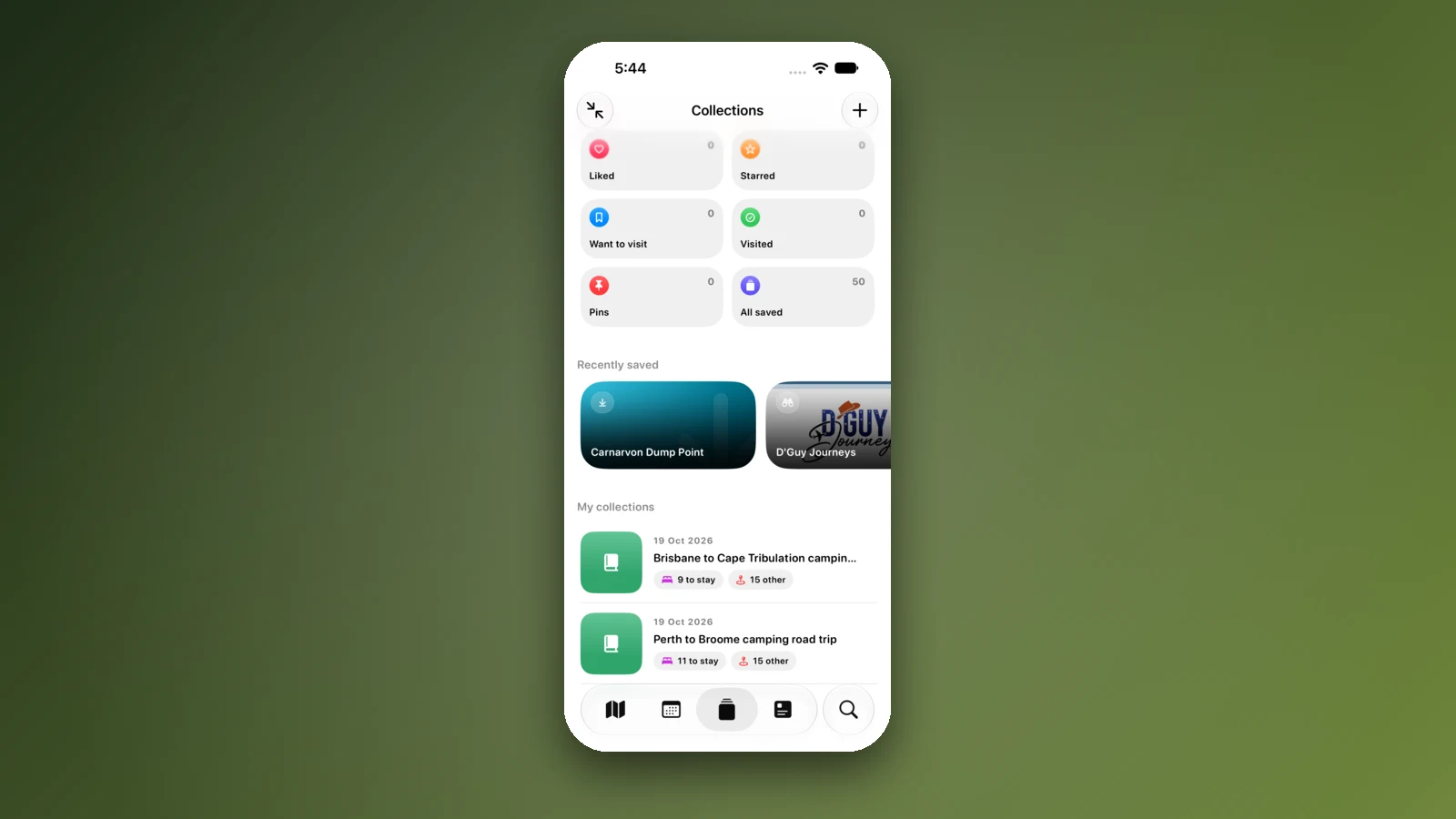
AussieCamps hat vier Sammlungen bereit: Gefällt mir, Mit Stern, Möchte ich besuchen und Besucht. Suche einen Ort, öffne ihn und tippe auf die gewünschte. Deine alten Notizen zum Platz kommen in die private Notiz des Ortes, etwa welche Bucht am ebensten liegt oder wo der Wasserhahn steht.
Orte, die du als Besucht markierst, färben außerdem ihre Regionen auf der Karte deiner Reisen im Tab Du grün und zeigen, wie viel von Australien du schon gesehen hast. So nimmst du Jahre des Campens schön mit.
| Was du in WikiCamps hattest | Wohin es in AussieCamps kommt |
|---|---|
| Lieblingsorte | Gefällt mir, die besten paar zusätzlich Mit Stern |
| Orte, die du besuchen möchtest | Möchte ich besuchen |
| Orte, an denen du übernachtet hast | Besucht, was deine Karte der besuchten Orte füllt |
| Deine eigenen Listen | Deine eigenen Sammlungen |
| Notizen zu einem Platz | Eine private Notiz zum Ort |
| Reisen | Reisen, die zu Hause starten und jede Adresse oder jeden Pin aufnehmen |
| Deine eigenen Geheimtipps | Pins, die du setzt und zu Reisen hinzufügst |
- Gefällt mir, Mit Stern, Möchte ich besuchen, Besucht
- Alte Notizen werden zu privaten Notizen
- Besucht füllt deine Karte
Deine nächste Reise in Minuten neu aufbauen
Lege eine Reise an, tippe auf Von zu Hause starten und füge zuerst die Nächte hinzu, die du gebucht hast. Stopp hinzufügen findet Campingplätze und Rastplätze per Name, deine gespeicherten Pins, deinen aktuellen Standort oder jede Adresse, sodass jeder Stopp deiner alten Reise einen Weg hinein hat.
Ziehe die Stopps in die Reihenfolge, in der du fährst, gib jedem sein Ankunftsdatum und füge Buchungsnummern in die Notiz ein. Entfernung und Fahrzeit jeder Etappe erscheinen sofort, sodass eine zu lange Tagesetappe gleich auffällt.
- Von zu Hause starten
- Gebuchte Nächte zuerst
- Jeder Stopp per Name, Pin oder Adresse
Nimm deine eigenen Orte mit
Jeder Camper kennt ein paar Orte, die auf keiner Liste stehen: das Grundstück eines Freundes, eine ruhige Flussbiegung, die Wiese hinter einem Dorfpub. Setze einen Pin auf der Karte und tippe auf Zur Reise hinzufügen, und er wird Teil der Route wie jeder andere Stopp.
Deine gespeicherten Pins bleiben auch für die nächste Reise bereit, direkt in der Suche von Stopp hinzufügen.
- Pin setzen
- Direkt zu einer Reise hinzufügen
- Für das nächste Mal gespeichert
Neue Favoriten mit Filtern finden
Sobald deine alte Liste übertragen ist, helfen dir die Filter bei der Suche nach neuen Orten. Zwei der meistgefragten Filter, Hunde erlaubt und Allradzugang, stehen ganz oben. Kostenlos unter Kosten zeigt kostenlose Rastplätze und Stopps, und Ausstattung wie Toiletten, Trinkwasser, Duschen und Wohnwagenplätze grenzt die Auswahl ein.
Wähle mehrere gleichzeitig, und ein Ort muss alle erfüllen, sodass du nur Plätze siehst, die wirklich zu dir passen.
- Hunde erlaubt und Allradzugang
- Kostenlose Rastplätze und Stopps
- Alle Auswahlen müssen passen
Nimm deine Partnerin oder deinen Partner mit
Wenn ihr Reisen zu zweit plant, öffne die Reise, tippe auf Teilen und wähle Zusammenarbeiten. Ab dann teilt ihr eine Reise: Stopps hinzufügen, verschieben, abhaken und die Änderungen des anderen fast sofort sehen. Das läuft über iCloud, also legt keiner von euch ein Konto an.
Ein zweites eigenes iPhone mit derselben Apple-ID synchronisiert sich von selbst, mit allen gespeicherten Orten, Sammlungen, Pins und Reisen.
- Live gemeinsam an einer Reise arbeiten
- Kein Konto für euch beide
- Deine anderen Geräte synchronisieren auch
Wechsle noch heute
AussieCamps ist kostenlos herunterzuladen, mit In-App-Käufen. Installiere die App, übertrage zuerst deine nächste Reise und lass die übrigen Orte an ein paar Abenden folgen.
Wo immer du hältst: Das Schild am Platz sowie Feuerverbote und Sperrungen der zuständigen Behörde haben Vorrang.
- Kostenlos herunterladen
- Nächste Reise zuerst
- Schilder und Sperrungen zuerst
Orte unterwegs
Häufige Fragen
Wie wechsle ich von WikiCamps zu AussieCamps?+
Installiere AussieCamps, suche jeden deiner Lieblingsorte und markiere ihn mit Gefällt mir oder Möchte ich besuchen, dann baue deine nächste Reise mit Stopp hinzufügen neu auf. Jeder andere Ort lässt sich per Adresse oder als Pin hinzufügen.
Wie lange dauert es, meine Orte und Reisen zu übertragen?+
Die meisten übertragen ihre Favoriten und die nächste Reise in einer Sitzung. Beginne mit der Reise, zu der du als Nächstes aufbrichst, und übertrage die lange Wunschliste an einem ruhigen Abend.
Wie füge ich meine Geheimtipps zu einer Reise hinzu?+
Gib die Adresse unter Stopp hinzufügen ein oder setze einen Pin auf der Karte und tippe auf Zur Reise hinzufügen. Er erscheint auf der Route mit Entfernung und Fahrzeit wie jeder andere Stopp.
Werden meine gespeicherten Orte mit meinem anderen iPhone synchronisiert?+
Ja. Mit aktivierter iCloud und derselben Apple-ID auf beiden Handys werden deine gespeicherten Orte, Sammlungen, Pins und Reisen privat synchronisiert, ohne AussieCamps-Konto.
Brauche ich ein Konto, um AussieCamps zu nutzen?+
Nein. Es gibt kein Konto, keinen Login und keinen Bestätigungscode: Installiere die App, und die Karte ist der erste Bildschirm.
Für unterwegs
Stopps speichern. Die ganze Reise planen.
Bau aus gespeicherten Orten eine Route Stopp für Stopp, berechne die Entfernung und hinterlege Termine, Notizen und To-dos direkt dazu.