WikiCamps에서 AussieCamps로 옮기는 데는 보통 15분 정도면 충분합니다. 즐겨찾는 장소를 검색해 표시한 다음, 이름이나 주소, 직접 찍은 핀으로 장소를 추가해 다음 여행을 다시 만들면 됩니다. 계정을 만들 필요가 없어서 앱을 설치하자마자 바로 시작할 수 있습니다. AussieCamps를 만든 저희가 가장 빠른 이전 방법을 안내해 드립니다.
캠퍼들이 WikiCamps에서 갈아타는 이유
많은 WikiCamps 사용자가 새 버전이 번거롭고, 캠핑장에서 로그아웃되며, 유료로 산 앱에 광고가 뜬다고 느낍니다.
AussieCamps는 단순합니다. 계정도 광고도 없고, 열자마자 지도가 나타납니다. 필터를 걸고, 장소를 탭하고, 여행에 추가하면 끝입니다. 휴양 파크 그룹 소유가 아닌 독립 앱이라 무료 휴게소와 국립공원도 유료 파크와 나란히 표시됩니다.
- 계정과 광고 없음
- 열자마자 지도 화면
- 독립 앱, 무료 장소도 표시
갈아타기 전에: 내 목록 적어 두기
WikiCamps를 마지막으로 열어 즐겨찾기와 다음 여행을 스크린샷으로 남기거나, 장소 이름을 휴대폰 메모 앱에 입력해 두세요. 주마다 이름이 같은 캠핑장이 몇 곳 있으니 이름 옆에 도시도 적어 두세요.
급한 것부터 하세요. 가장 먼저 떠날 여행과 예약 번호가 우선입니다. 긴 위시리스트는 한가한 저녁에 옮겨도 됩니다.
- 목록을 스크린샷으로 저장
- 장소마다 도시 메모
- 다음 여행부터
WikiCamps 즐겨찾기는 어디로 갈까요
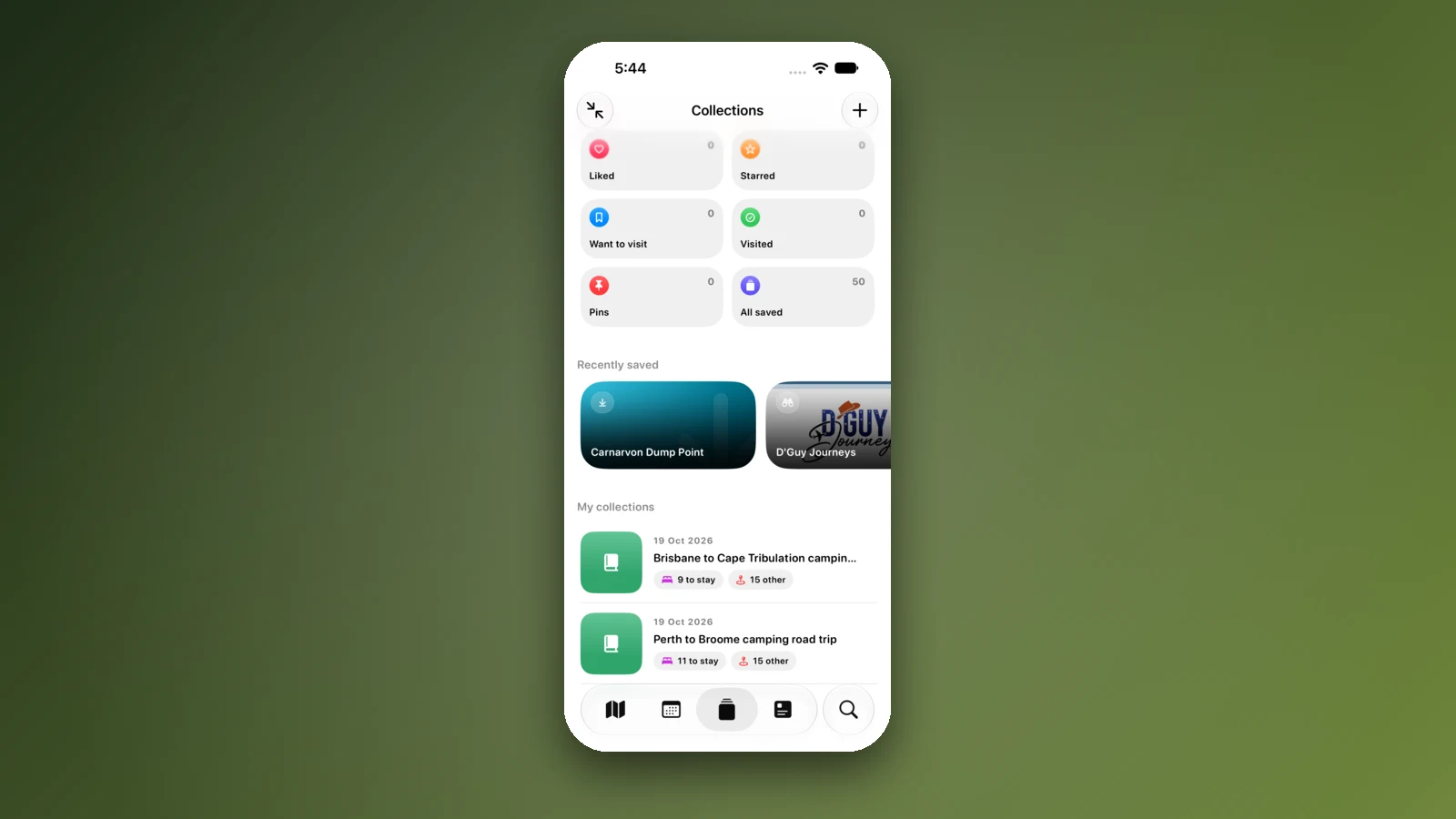
AussieCamps에는 좋아요, 별표, 가보고 싶음, 방문함의 네 가지 컬렉션이 준비되어 있습니다. 장소를 검색해 열고 원하는 항목을 탭하세요. 예전 사이트 메모는 어느 구역이 가장 평평한지, 수도가 어디 있는지 같은 내용을 장소의 비공개 메모에 넣으면 됩니다.
방문함으로 표시한 장소는 나 탭의 방문 지도에서 해당 지역이 초록색으로 바뀌어, 호주를 얼마나 둘러봤는지 한눈에 보여 줍니다. 오랜 캠핑의 기록을 옮겨 오기에 좋은 방법입니다.
| WikiCamps에 있던 것 | AussieCamps에서 옮겨 갈 곳 |
|---|---|
| 즐겨찾는 장소 | 좋아요, 상위 몇 곳은 별표도 추가 |
| 가보고 싶은 장소 | 가보고 싶음 |
| 묵어 본 장소 | 방문함, 방문 지도를 채워 줍니다 |
| 직접 만든 목록 | 나만의 컬렉션 |
| 사이트에 남긴 메모 | 장소의 비공개 메모 |
| 여행 계획 | 집에서 출발하고 주소나 핀을 넣을 수 있는 여행 |
| 나만 아는 비밀 장소 | 직접 찍어 여행에 추가하는 핀 |
- 좋아요, 별표, 가보고 싶음, 방문함
- 예전 사이트 메모는 비공개 메모로
- 방문함이 내 지도를 채웁니다
다음 여행을 몇 분 만에 다시 만들기
여행을 만들고 집에서 출발을 탭한 다음, 예약해 둔 숙박부터 추가하세요. 정류장 추가에서는 이름, 저장한 핀, 현재 위치, 아무 주소로나 캠핑장과 휴게소를 찾을 수 있어서 예전 여행의 모든 정류장을 넣을 방법이 있습니다.
정류장을 운전할 순서대로 끌어 놓고, 각각 도착 날짜를 정하고, 예약 번호는 메모에 붙여 넣으세요. 구간마다 거리와 운전 시간이 바로 표시되어 너무 긴 하루는 금방 눈에 띕니다.
- 집에서 출발
- 예약한 숙박부터
- 이름, 핀, 주소로 어떤 정류장이든
나만의 장소도 함께 가져오기
어떤 목록에도 없는 장소가 캠퍼마다 몇 곳은 있습니다. 친구네 농장, 강가의 한적한 굽이, 시골 펍 뒤편 목초지 같은 곳이죠. 지도에 핀을 찍고 여행에 추가를 탭하면 다른 정류장처럼 경로에 들어갑니다.
저장한 핀은 다음 여행에도 정류장 추가 검색에 그대로 남아 있습니다.
- 핀 찍기
- 바로 여행에 추가
- 다음을 위해 저장
필터로 새로운 단골 장소 찾기
예전 목록을 다 옮기고 나면 필터로 새로운 장소를 찾아보세요. 가장 많이 찾는 필터인 반려견 허용과 4WD 진입 가능은 맨 위에 있습니다. 비용에서 무료를 고르면 무료 휴게소와 정류장이 나오고, 화장실, 식수, 샤워, 캐러밴 사이트 같은 시설로 더 좁힐 수 있습니다.
여러 개를 함께 고르면 모든 조건에 맞는 장소만 나오므로 정말 내게 맞는 곳만 볼 수 있습니다.
- 반려견 허용과 4WD 진입
- 무료 휴게소와 정류장
- 고른 조건을 모두 충족
파트너와 함께하기
둘이서 여행을 계획한다면 여행을 열고 공유를 탭한 다음 함께 편집을 고르세요. 그때부터 하나의 여행을 함께 쓰게 되어, 정류장을 추가하고, 순서를 바꾸고, 체크하며, 서로의 수정 내용이 거의 바로 보입니다. iCloud로 작동하므로 두 사람 모두 계정을 만들 필요가 없습니다.
같은 Apple 계정을 쓰는 내 다른 iPhone도 저장한 장소, 컬렉션, 핀, 여행이 모두 자동으로 동기화됩니다.
- 여행을 실시간으로 함께 편집
- 두 사람 모두 계정 불필요
- 다른 기기도 동기화
오늘 바로 갈아타세요
AussieCamps는 무료로 다운로드할 수 있으며 앱 내 구입이 있습니다. 설치하고 다음 여행부터 옮긴 다음, 나머지 장소는 며칠 저녁에 걸쳐 천천히 옮기세요.
어디에 머물든 현장의 표지판과 관리 기관의 화기 사용 금지 및 폐쇄 안내가 가장 우선입니다.
- 무료 다운로드
- 다음 여행부터
- 표지판과 폐쇄 안내 우선
가는 길에 들를 곳
자주 묻는 질문
WikiCamps에서 AussieCamps로 어떻게 갈아타나요?+
AussieCamps를 설치하고 즐겨찾는 장소를 하나씩 검색해 좋아요나 가보고 싶음으로 표시한 다음, 정류장 추가로 다음 여행을 다시 만드세요. 그 밖의 장소는 주소나 핀으로 넣을 수 있습니다.
장소와 여행을 옮기는 데 얼마나 걸리나요?+
대부분 즐겨찾기와 다음 여행은 한 번에 옮깁니다. 가장 먼저 떠날 여행부터 시작하고, 긴 위시리스트는 한가한 저녁에 옮기세요.
비밀 장소를 여행에 추가하려면 어떻게 하나요?+
가능합니다. 정류장 추가에 주소를 입력하거나, 지도에 핀을 찍고 여행에 추가를 탭하세요. 다른 정류장처럼 경로에 거리와 운전 시간과 함께 표시됩니다.
저장한 장소가 다른 iPhone에도 동기화되나요?+
네. iCloud를 켜고 두 휴대폰에서 같은 Apple 계정을 쓰면 저장한 장소, 컬렉션, 핀, 여행이 비공개로 동기화되며 AussieCamps 계정은 필요 없습니다.
AussieCamps를 쓰려면 계정이 필요한가요?+
아니요. 계정도 로그인도 인증 코드도 없습니다. 설치하면 첫 화면이 바로 지도입니다.
길 위에서도 함께
경유지를 저장하고, 여행 전체를 계획하세요.
저장한 장소로 순서가 정해진 경로를 만들고, 거리를 계산하고, 날짜·메모·할 일을 함께 붙여 두세요.