At skifte fra WikiCamps til AussieCamps tager de fleste omkring 15 minutter: søg efter dine yndlingssteder og markér dem, og byg derefter din næste tur op igen, hvor du kan tilføje ethvert sted via navn, adresse eller en nål, du sætter. Du behøver ikke oprette en konto, så du kan gå i gang, så snart appen er installeret. Vi laver AussieCamps, og her er den hurtigste vej over.
Derfor skifter campister fra WikiCamps
Mange WikiCamps-brugere synes, at den nye version er besværlig, bliver logget ud på campingpladsen og ser reklamer i en app, de har købt.
AussieCamps holder det enkelt. Ingen konto, ingen reklamer, og den åbner direkte på kortet: filtrér, tryk på et sted, og føj det til en tur. Den er desuden uafhængig og ikke ejet af en feriepark-kæde, så gratis rastepladser og nationalparker ligger side om side med betalingspladser.
- Ingen konto og ingen reklamer
- Åbner direkte på kortet
- Uafhængig, med gratis stop vist
Før du skifter: skriv dine lister ned
Åbn WikiCamps en sidste gang, og tag skærmbilleder af dine favoritter og din næste tur, eller skriv stednavnene ind i Notes på din telefon. Skriv byen ved siden af hvert navn, for nogle campingpladser har samme navn på tværs af delstater.
Tag det vigtigste først: den tur, du skal afsted på næste gang, med bookingnumre. Den store ønskeliste kan vente til en rolig aften.
- Tag skærmbilleder af dine lister
- Skriv byen ved hvert sted
- Næste tur først
Hvor dine WikiCamps-favoritter havner
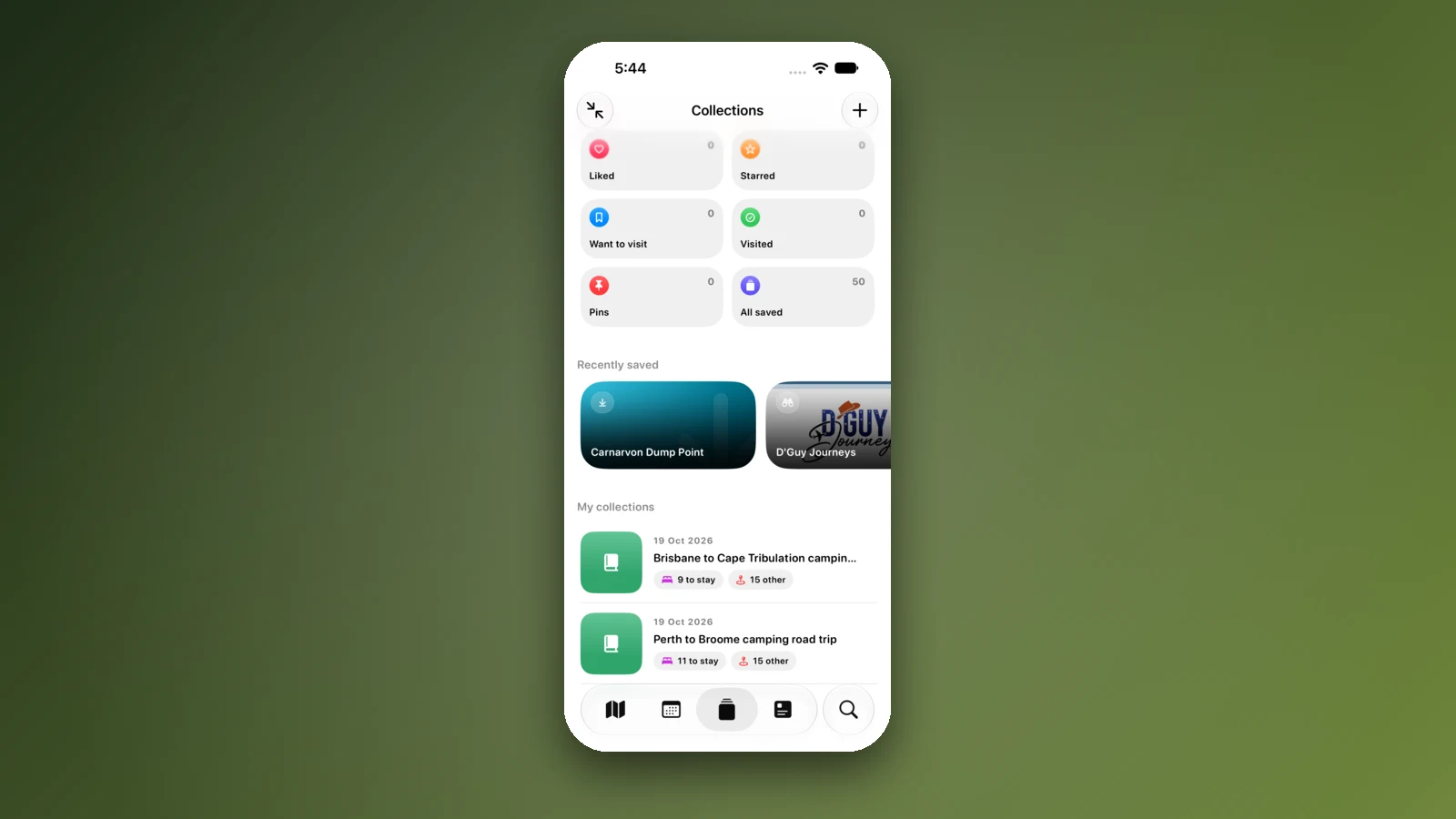
AussieCamps har fire samlinger klar til brug: Kan lide, Stjernemarkeret, Vil besøge og Besøgt. Søg efter et sted, åbn det, og tryk på den, du vil bruge. Dine gamle noter fra stedet kommer ind i stedets private note, fx hvilken plads der er fladest, eller hvor vandhanen er.
Steder, du markerer som Besøgt, farver også deres regioner grønne på kortet over, hvor du har været, under fanen Dig, som viser, hvor meget af Australien du har set. Det er en fin måde at tage år med camping med over.
| Det, du havde i WikiCamps | Hvor det havner i AussieCamps |
|---|---|
| Favoritsteder | Kan lide, med de bedste få også Stjernemarkeret |
| Steder, du vil besøge | Vil besøge |
| Steder, du har overnattet | Besøgt, som udfylder dit kort over, hvor du har været |
| Dine egne lister | Dine egne samlinger |
| Noter til en plads | En privat note på stedet |
| Ture | Ture, der starter hjemme og kan tage enhver adresse eller nål |
| Dine egne hemmelige steder | Nåle, du sætter og føjer til ture |
- Kan lide, Stjernemarkeret, Vil besøge, Besøgt
- Gamle noter bliver til private noter
- Besøgt udfylder dit kort
Byg din næste tur op igen på få minutter
Opret en tur, tryk på Start hjemmefra, og tilføj først de nætter, du har booket. Tilføj stop finder campingpladser og rastepladser via navn, dine gemte nåle, din aktuelle position eller en hvilken som helst adresse, så hvert stop fra din gamle tur kan komme med.
Træk stoppene i den rækkefølge, du vil køre dem, giv hvert stop en ankomstdato, og indsæt bookingnumre i dets note. Afstand og køretid for hver etape vises undervejs, så en for lang dag springer straks i øjnene.
- Start hjemmefra
- Bookede nætter først
- Ethvert stop via navn, nål eller adresse
Tag dine egne steder med
Alle campister har et par steder, der ikke står på nogen liste: en vens grund, et stille sving i en flod, folden bag en kro på landet. Sæt en nål på kortet, og tryk på Føj til tur, så bliver den en del af ruten som ethvert andet stop.
Dine gemte nåle ligger også klar til næste tur, lige i søgningen Tilføj stop.
- Sæt en nål
- Føj den direkte til en tur
- Gemt til næste gang
Find nye favoritter med filtre
Når din gamle liste er på plads, hjælper filtrene dig med at finde nye steder. To af de mest efterspurgte filtre, Hunde tilladt og 4WD-adgang, ligger lige øverst. Gratis under Pris viser gratis rastepladser og stop, og faciliteter som Toiletter, Drikkevand, Brusere og Campingvognspladser indsnævrer udvalget.
Vælg flere på én gang, og et sted skal opfylde dem alle, så du kun ser steder, der virkelig passer til dig.
- Hunde tilladt og 4WD-adgang
- Gratis rastepladser og stop
- Alle dine valg skal passe
Tag din partner med
Hvis I planlægger ture som par, så åbn turen, tryk på Del, og vælg Samarbejd. Herefter deler I én tur: tilføj stop, flyt dem rundt, afkryds dem, og se hinandens ændringer næsten med det samme. Det kører via iCloud, så ingen af jer opretter en konto.
En ekstra iPhone, du selv har, på samme Apple-konto synkroniserer af sig selv med alle gemte steder, samlinger, nåle og ture.
- Samarbejd live om en tur
- Ingen konto til nogen af jer
- Dine andre enheder synkroniserer også
Skift allerede i dag
AussieCamps er gratis at downloade med køb i appen, så installér den, flyt din næste tur over først, og lad resten af dine steder følge efter over nogle aftener.
Uanset hvor du stopper, kommer skiltene på stedet og lodsejerens eller myndighedens bål-forbud og afspærringer først.
- Gratis at downloade
- Næste tur først
- Skilte og afspærringer først
Steder undervejs
Ofte stillede spørgsmål
Hvordan skifter jeg fra WikiCamps til AussieCamps?+
Installér AussieCamps, søg efter hvert af dine yndlingssteder, og markér det Kan lide eller Vil besøge. Byg derefter din næste tur op igen med Tilføj stop. Ethvert andet sted kan tilføjes via adresse eller som nål.
Hvor lang tid tager det at flytte mine steder og ture?+
De fleste flytter deres favoritter og næste tur i ét hug. Start med den tur, du skal afsted på næste gang, og flyt den lange ønskeliste over en rolig aften.
Hvordan tilføjer jeg mine hemmelige steder til en tur?+
Skriv adressen ind i Tilføj stop, eller sæt en nål på kortet, og tryk på Føj til tur. Stedet vises på ruten med afstand og køretid som ethvert andet stop.
Bliver mine gemte steder synkroniseret til min anden iPhone?+
Ja. Når iCloud er slået til, og begge telefoner har samme Apple-konto, synkroniseres dine gemte steder, samlinger, nåle og ture privat, uden en AussieCamps-konto.
Skal jeg have en konto for at bruge AussieCamps?+
Nej. Der er ingen konto, login eller bekræftelseskode: installér den, så er kortet første skærmbillede.
Tag den med på turen
Gem stoppene. Planlæg hele turen.
Lav en rute i rækkefølge ud fra dine gemte steder, beregn afstanden, og hav datoer, noter og to-dos samlet ét sted.