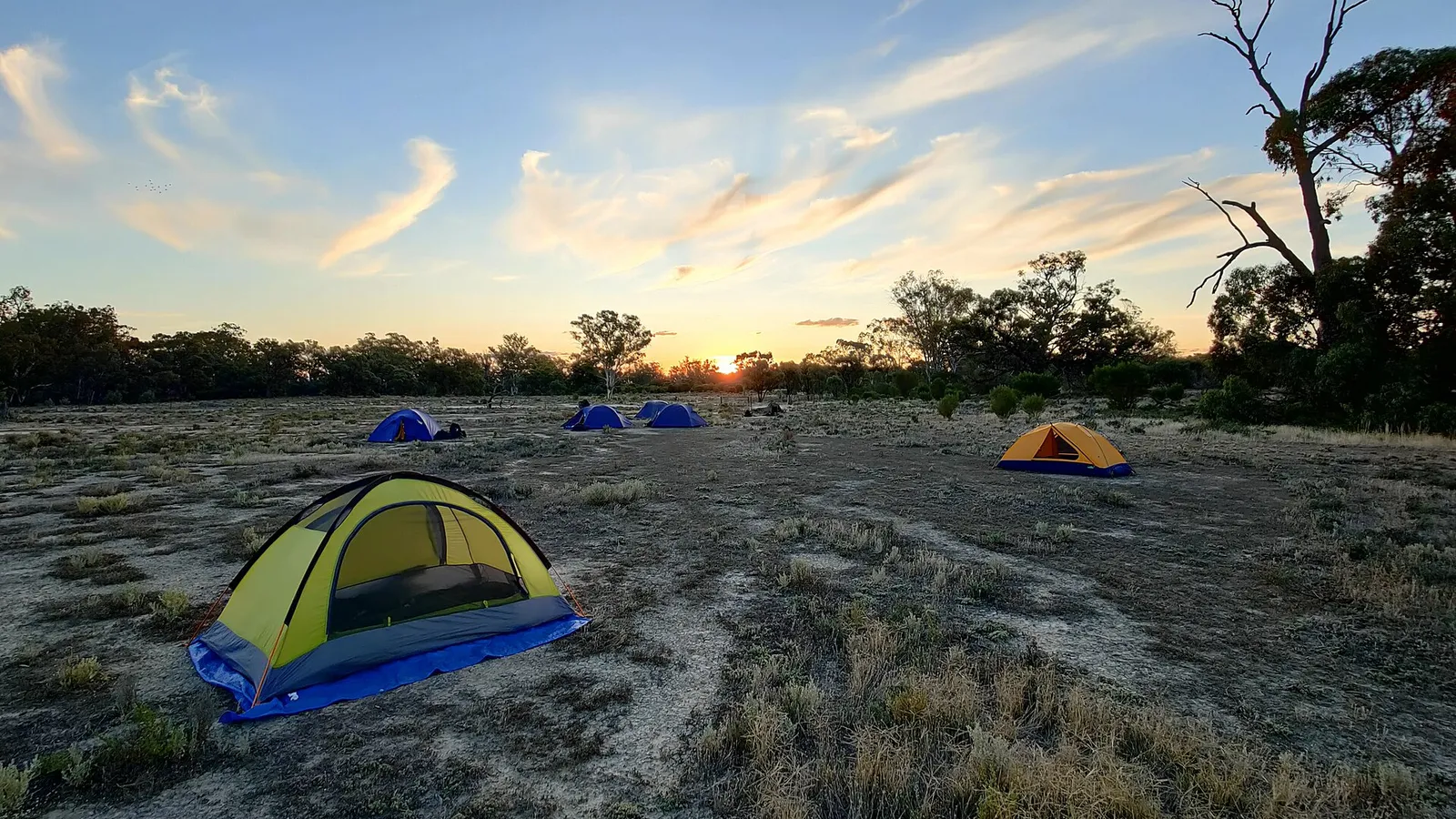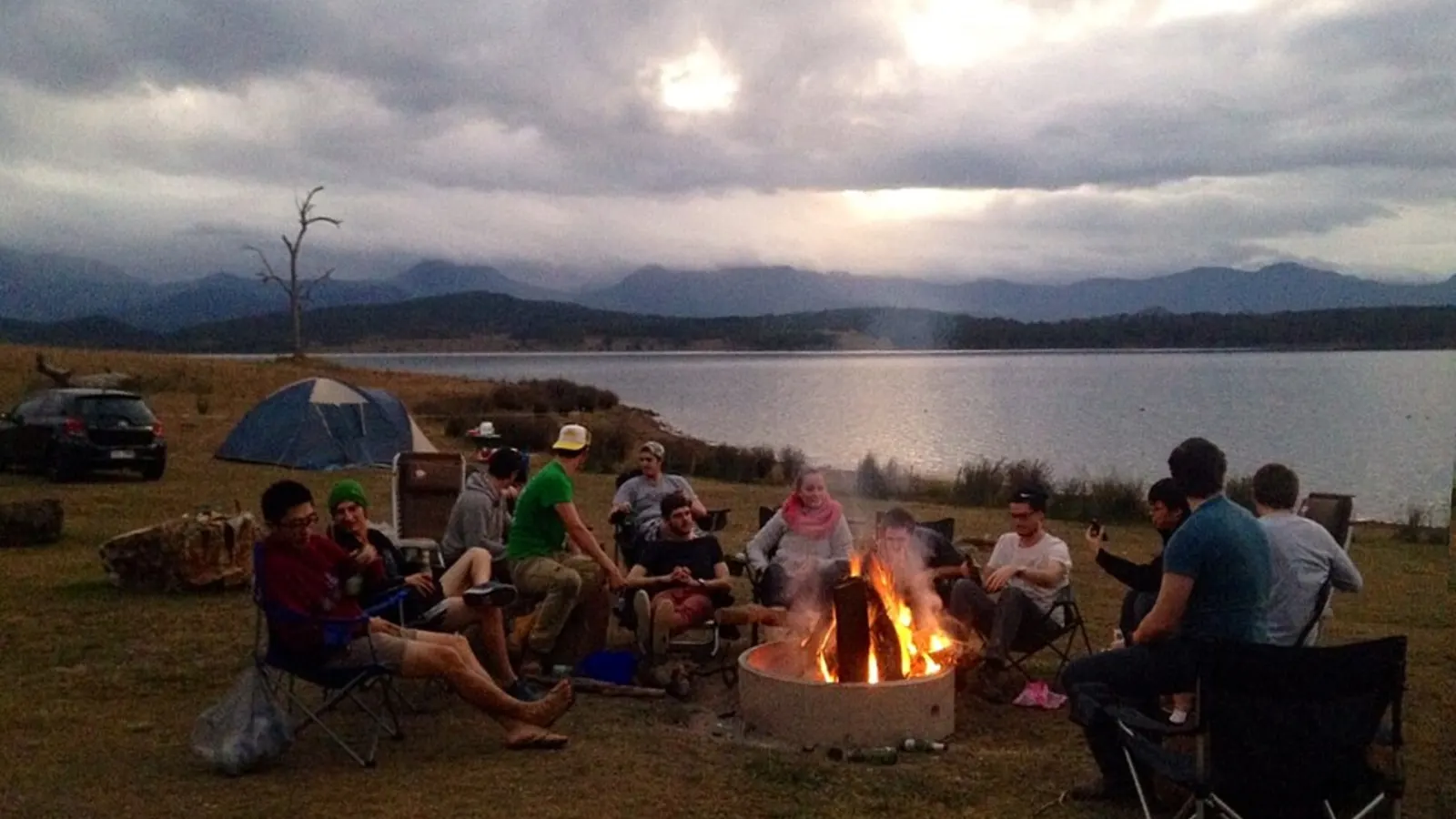
Å bytte fra WikiCamps til AussieCamps tar de fleste rundt 15 minutter: søk opp favorittstedene dine og marker dem, og bygg deretter opp neste tur på nytt, der du legger til et hvilket som helst sted med navn, adresse eller en nål du setter. Du trenger ingen konto, så du kan sette i gang med en gang appen er installert. Vi lager AussieCamps, og her er den raskeste veien over.
Derfor bytter campere fra WikiCamps
Mange WikiCamps-brukere synes den nye versjonen er tungvint, blir logget ut på campingplassen og får reklame i en app de har kjøpt.
AussieCamps holder det enkelt. Ingen konto, ingen reklame, og appen åpner rett på kartet: filtrer, trykk på et sted, legg det til i en tur. Den er også uavhengig og eies ikke av en feriepark-kjede, så gratis rasteplasser og nasjonalparker ligger side om side med betalte plasser.
- Ingen konto og ingen reklame
- Åpner rett på kartet
- Uavhengig, med gratis stopp vist
Før du bytter: skriv ned listene dine
Åpne WikiCamps én siste gang og ta skjermbilder av favorittene og neste tur, eller skriv stedsnavnene inn i Notater på telefonen. Skriv byen ved siden av hvert navn, for noen campingplasser har samme navn i flere delstater.
Ta det hastige først: turen du drar på neste gang, med bookingnumre. Den store ønskelisten kan vente til en rolig kveld.
- Ta skjermbilder av listene dine
- Noter byen for hvert sted
- Neste tur først
Hvor WikiCamps-favorittene dine havner
AussieCamps har fire samlinger klare: Liker, Stjernemerket, Vil besøke og Besøkt. Søk opp et sted, åpne det og trykk på den du vil bruke. De gamle notatene dine om plassen går inn i stedets private notat, for eksempel hvilken bukt som er flattest eller hvor kranen er.
Steder du markerer som Besøkt, farger også regionene sine grønne på kartet over hvor du har vært, under fanen Du, som viser hvor mye av Australia du har sett. Det er en fin måte å ta med seg mange år med camping.
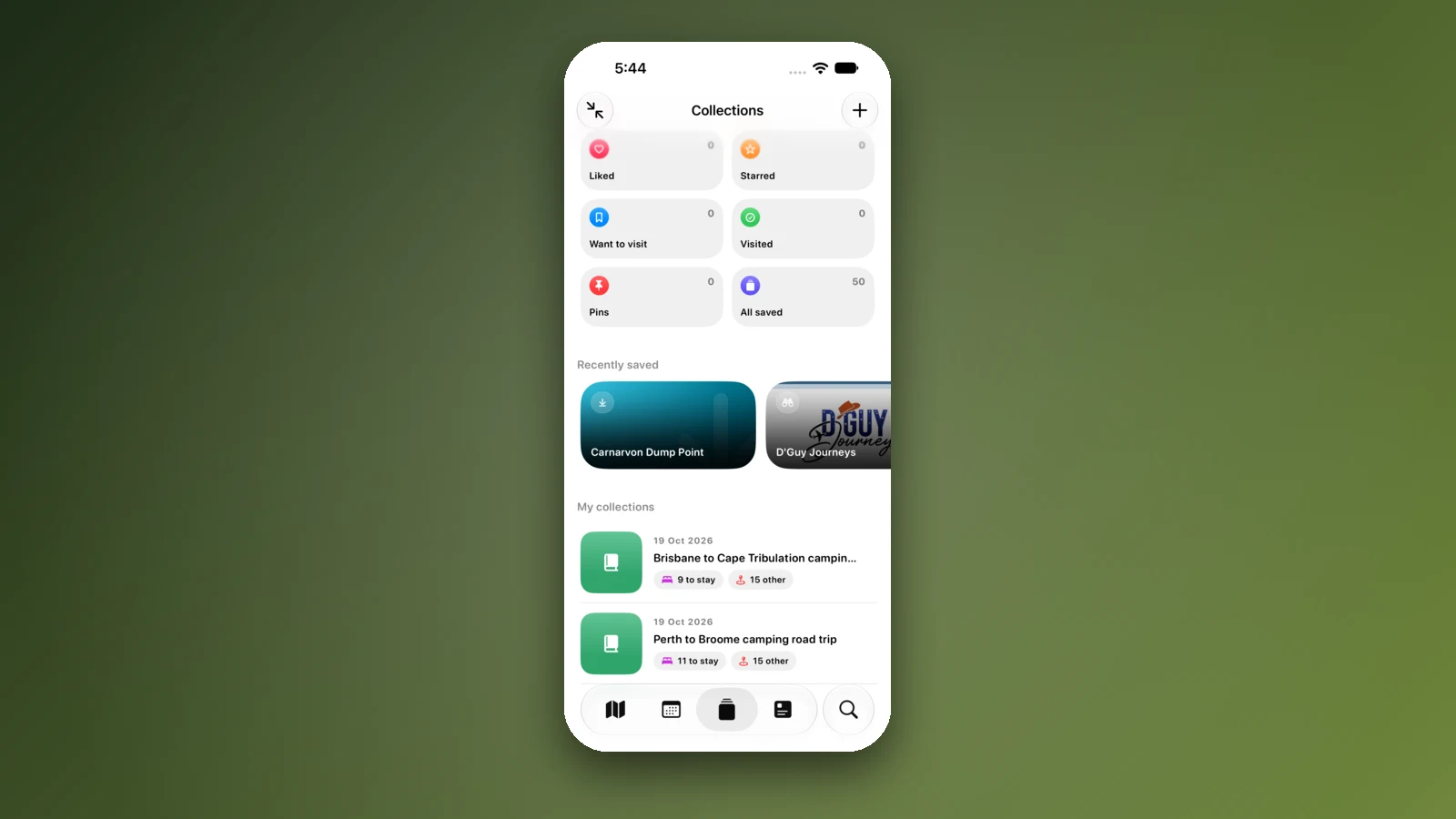
| Det du hadde i WikiCamps | Hvor det havner i AussieCamps |
|---|---|
| Favorittsteder | Liker, med de beste få også Stjernemerket |
| Steder du vil besøke | Vil besøke |
| Steder du har overnattet | Besøkt, som fyller kartet over hvor du har vært |
| Dine egne lister | Dine egne samlinger |
| Notater om en plass | Et privat notat på stedet |
| Turer | Turer som starter hjemme og tar imot en hvilken som helst adresse eller nål |
| Dine egne hemmelige steder | Nåler du setter og legger til i turer |
- Liker, Stjernemerket, Vil besøke, Besøkt
- Gamle notater blir private notater
- Besøkt fyller kartet ditt
Bygg opp neste tur på nytt på få minutter
Lag en tur, trykk på Start hjemmefra, og legg først til nettene du har booket. Legg til stopp finner campingplasser og rasteplasser med navn, de lagrede nålene dine, din nåværende posisjon eller en hvilken som helst adresse, så alle stopp fra den gamle turen din har en vei inn.
Dra stoppene i den rekkefølgen du skal kjøre, gi hvert av dem ankomstdato, og lim inn bookingnumre i notatet. Avstand og kjøretid for hver etappe vises underveis, så en altfor lang dag stikker seg ut med en gang.
- Start hjemmefra
- Booket netter først
- Hvilket som helst stopp med navn, nål eller adresse
Ta med deg dine egne steder
Alle campere har noen steder som ikke står på noen liste: en venns eiendom, en rolig elvebukt, jordet bak en bygdepub. Sett en nål på kartet og trykk på Legg til i tur, så blir den en del av ruten som alle andre stopp.
De lagrede nålene dine ligger også klare til neste tur, rett i søket Legg til stopp.
- Sett en nål
- Legg den rett til i en tur
- Lagret til neste gang
Finn nye favoritter med filtre
Når den gamle listen din er på plass, hjelper filtrene deg å finne nye steder. To av de mest etterspurte filtrene, Hunder tillatt og 4WD-tilgang, ligger helt øverst. Gratis under Pris viser gratis rasteplasser og stopp, og fasiliteter som Toaletter, Drikkevann, Dusjer og Campingvognplasser snevrer inn utvalget.
Velg flere samtidig, så må et sted oppfylle alle, slik at du bare ser steder som virkelig passer deg.
- Hunder tillatt og 4WD-tilgang
- Gratis rasteplasser og stopp
- Alle valgene dine må passe
Ta med partneren din
Hvis dere planlegger turer som par, åpner du turen, trykker på Del og velger Samarbeid. Fra da av deler dere én tur: legg til stopp, flytt dem rundt, kryss dem av, og se hverandres endringer nesten umiddelbart. Det går via iCloud, så ingen av dere oppretter konto.
En ekstra iPhone du eier selv, på samme Apple-konto, synkroniseres av seg selv, med alle lagrede steder, samlinger, nåler og turer.
- Samarbeid live om en tur
- Ingen konto for noen av dere
- De andre enhetene dine synkroniseres også
Bytt i dag
AussieCamps er gratis å laste ned, med kjøp i appen. Installer den, flytt neste tur over først, og la resten av stedene følge etter i løpet av noen kvelder.
Uansett hvor du stopper, kommer skiltene på stedet og bålforbud og stengninger fra grunneieren eller forvalteren først.
- Gratis å laste ned
- Neste tur først
- Skilt og stengninger først
Steder underveis
Vanlige spørsmål
Hvordan bytter jeg fra WikiCamps til AussieCamps?+
Installer AussieCamps, søk opp hvert av favorittstedene dine og marker det Liker eller Vil besøke, og bygg deretter opp neste tur på nytt med Legg til stopp. Et hvilket som helst annet sted kan legges inn med adresse eller som nål.
Hvor lang tid tar det å flytte stedene og turene mine?+
De fleste flytter favorittene og neste tur i én økt. Begynn med turen du drar på først, og flytt den lange ønskelisten over en rolig kveld.
Hvordan legger jeg til hemmelige steder i en tur?+
Skriv adressen inn i Legg til stopp, eller sett en nål på kartet og trykk på Legg til i tur. Stedet vises på ruten med avstand og kjøretid som alle andre stopp.
Synkroniseres de lagrede stedene mine til den andre iPhonen min?+
Ja. Med iCloud på og samme Apple-konto på begge telefonene synkroniseres de lagrede stedene, samlingene, nålene og turene dine privat, uten AussieCamps-konto.
Trenger jeg en konto for å bruke AussieCamps?+
Nei. Det finnes ingen konto, innlogging eller verifiseringskode: installer appen, så er kartet første skjerm.
Ta den med på tur
Lagre stoppene. Planlegg hele turen.
Lag en rute i rekkefølge fra lagrede steder, regn ut avstanden og ha datoer, notater og gjøremål knyttet til turen.