Passer de WikiCamps à AussieCamps prend environ 15 minutes pour la plupart des gens : recherchez vos lieux préférés et marquez-les, puis reconstruisez votre prochain voyage en ajoutant n'importe quel endroit par son nom, son adresse ou un repère que vous placez. Il n'y a pas de compte à créer, vous pouvez donc commencer dès que l'appli est installée. Nous créons AussieCamps, et voici le moyen le plus rapide de faire la transition.
Pourquoi les campeurs quittent WikiCamps
Beaucoup d'utilisateurs de WikiCamps trouvent la nouvelle version fastidieuse, se font déconnecter au camping et voient des publicités dans une appli qu'ils ont achetée.
AussieCamps reste simple. Pas de compte, pas de publicité, et l'appli s'ouvre directement sur la carte : filtrez, touchez un lieu, ajoutez-le à un voyage. Elle est aussi indépendante, n'appartenant à aucun groupe de parcs de vacances, si bien que les aires de repos gratuites et les parcs nationaux côtoient les campings payants.
- Ni compte ni publicité
- S'ouvre directement sur la carte
- Indépendante, avec les haltes gratuites
Avant de changer : notez vos listes
Ouvrez WikiCamps une dernière fois et faites des captures d'écran de vos favoris et de votre prochain voyage, ou saisissez les noms des lieux dans l'appli Notes de votre téléphone. Ajoutez la ville à côté de chaque nom, car certains campings portent le même nom dans plusieurs États.
Commencez par l'urgent : le voyage que vous entamez en premier, avec ses numéros de réservation. La grande liste d'envies peut attendre une soirée tranquille.
- Captures d'écran de vos listes
- Notez la ville de chaque lieu
- Prochain voyage d'abord
Où vont vos favoris WikiCamps
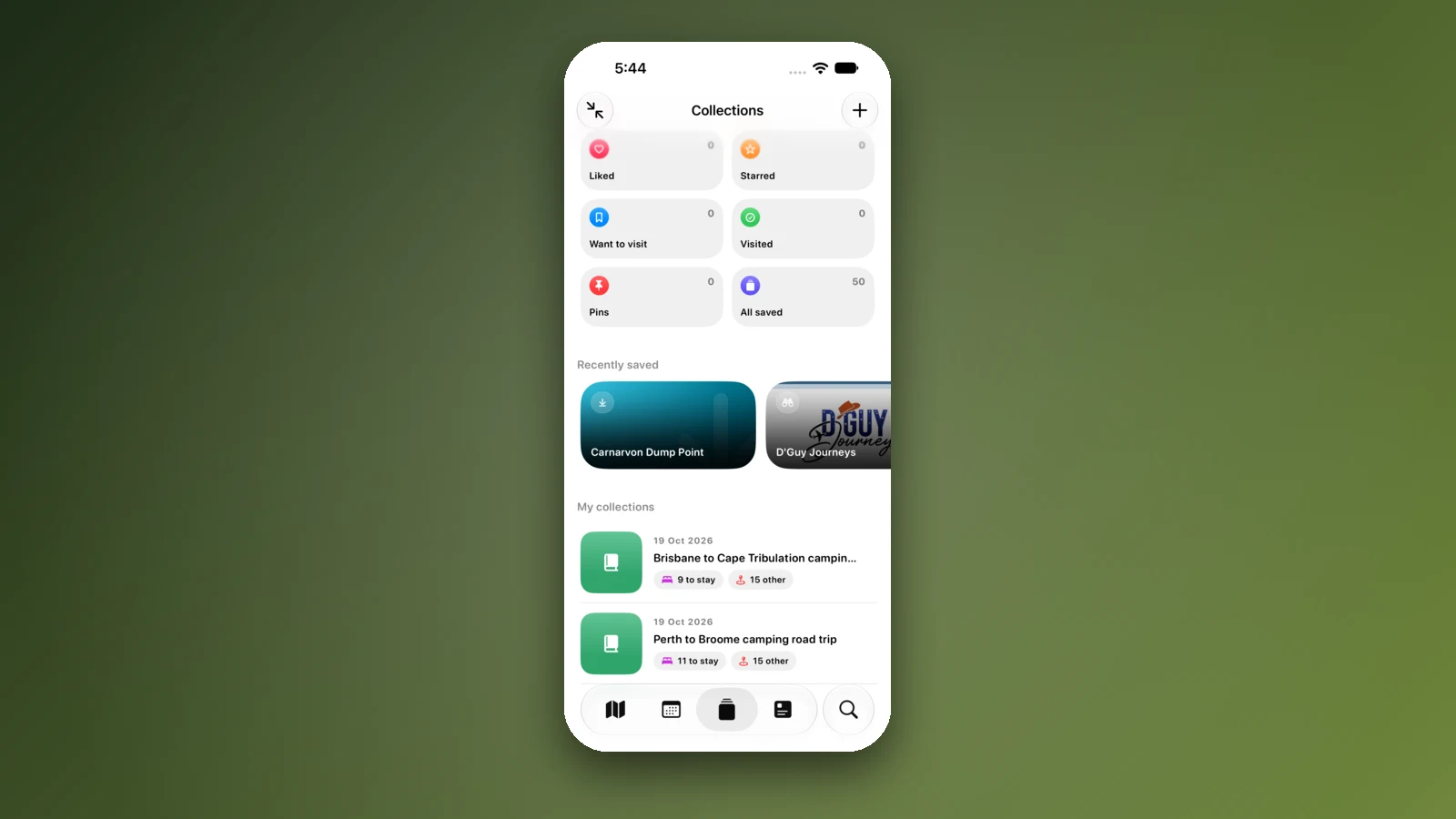
AussieCamps propose quatre collections prêtes à l'emploi : J'aime, Étoilés, À visiter et Visités. Recherchez un lieu, ouvrez-le et touchez celle que vous voulez. Vos anciennes notes sur un emplacement vont dans la note privée du lieu, par exemple quelle zone est la plus plate ou où se trouve le robinet.
Les lieux que vous marquez Visités colorent aussi leurs régions en vert sur la carte de vos voyages, dans l'onglet Vous, qui montre quelle part de l'Australie vous avez vue. C'est une belle façon de transférer des années de camping.
| Ce que vous aviez dans WikiCamps | Où cela va dans AussieCamps |
|---|---|
| Lieux favoris | J'aime, avec les meilleurs aussi Étoilés |
| Lieux que vous voulez visiter | À visiter |
| Lieux où vous avez séjourné | Visités, ce qui remplit votre carte de vos voyages |
| Vos propres listes | Vos propres collections |
| Notes sur un emplacement | Une note privée sur le lieu |
| Voyages | Des voyages qui partent de chez vous et acceptent n'importe quelle adresse ou repère |
| Vos coins secrets | Des repères que vous placez et ajoutez aux voyages |
- J'aime, Étoilés, À visiter, Visités
- Les anciennes notes deviennent privées
- Visités remplit votre carte
Reconstruisez votre prochain voyage en quelques minutes
Créez un voyage, touchez Partir de chez moi et ajoutez d'abord les nuits que vous avez réservées. Ajouter une étape trouve les campings et aires de repos par nom, vos repères enregistrés, votre position actuelle ou n'importe quelle adresse : chaque étape de votre ancien voyage a donc une porte d'entrée.
Faites glisser les étapes dans l'ordre où vous roulerez, donnez à chacune sa date d'arrivée et collez les numéros de réservation dans sa note. La distance et la durée de conduite de chaque trajet s'affichent au fur et à mesure, si bien qu'une journée trop longue saute aux yeux.
- Partir de chez moi
- Nuits réservées d'abord
- Toute étape par nom, repère ou adresse
Emportez vos propres lieux
Chaque campeur a quelques endroits qui ne figurent sur aucune liste : la propriété d'un ami, un méandre tranquille de rivière, le pré derrière un pub de campagne. Placez un repère sur la carte et touchez Ajouter au voyage : il rejoint l'itinéraire comme n'importe quelle autre étape.
Vos repères enregistrés restent aussi prêts pour le prochain voyage, directement dans la recherche d'Ajouter une étape.
- Placez un repère
- Ajoutez-le directement à un voyage
- Enregistré pour la prochaine fois
Trouvez de nouveaux favoris grâce aux filtres
Une fois votre ancienne liste transférée, les filtres vous aident à trouver de nouveaux lieux. Deux des filtres les plus demandés, Chiens acceptés et Accès 4x4, se trouvent tout en haut. Gratuit sous Coût affiche les aires de repos et haltes gratuites, et des équipements comme Toilettes, Eau potable, Douches et Emplacements caravane affinent la sélection.
Choisissez-en plusieurs à la fois et un lieu doit tous les respecter : vous ne voyez que les endroits qui vous conviennent vraiment.
- Chiens acceptés et accès 4x4
- Aires de repos et haltes gratuites
- Tous vos choix doivent correspondre
Emmenez votre partenaire
Si vous planifiez vos voyages à deux, ouvrez le voyage, touchez Partager et choisissez Collaborer. Dès lors, vous partagez un seul voyage : ajoutez des étapes, déplacez-les, cochez-les et voyez les modifications de l'autre presque instantanément. Tout passe par iCloud, donc aucun de vous ne crée de compte.
Un second iPhone à vous, avec le même identifiant Apple, se synchronise tout seul, avec tous vos lieux enregistrés, collections, repères et voyages.
- Collaborez en direct sur un voyage
- Aucun compte pour l'un comme pour l'autre
- Vos autres appareils se synchronisent aussi
Faites le changement dès aujourd'hui
AussieCamps se télécharge gratuitement, avec des achats intégrés : installez-la, transférez d'abord votre prochain voyage, puis laissez le reste de vos lieux suivre au fil de quelques soirées.
Où que vous vous arrêtiez, la signalisation sur place ainsi que les interdictions de feu et fermetures du gestionnaire des terres passent avant tout.
- Téléchargement gratuit
- Prochain voyage d'abord
- Panneaux et fermetures d'abord
Lieux sur la route
Questions fréquentes
Comment passer de WikiCamps à AussieCamps ?+
Installez AussieCamps, recherchez chacun de vos lieux préférés et marquez-le J'aime ou À visiter, puis reconstruisez votre prochain voyage avec Ajouter une étape. N'importe quel autre lieu peut être ajouté par son adresse ou comme repère.
Combien de temps faut-il pour transférer mes lieux et mes voyages ?+
La plupart des gens transfèrent leurs favoris et leur prochain voyage en une seule séance. Commencez par le voyage que vous entamez en premier, et transférez la longue liste d'envies lors d'une soirée tranquille.
Comment ajouter mes coins secrets à un voyage ?+
Saisissez l'adresse dans Ajouter une étape, ou placez un repère sur la carte et touchez Ajouter au voyage. Il apparaît sur l'itinéraire avec sa distance et sa durée de conduite, comme n'importe quelle autre étape.
Mes lieux enregistrés se synchroniseront-ils sur mon autre iPhone ?+
Oui. Avec iCloud activé et le même identifiant Apple sur les deux téléphones, vos lieux enregistrés, collections, repères et voyages se synchronisent en privé, sans compte AussieCamps.
Faut-il un compte pour utiliser AussieCamps ?+
Non. Il n'y a ni compte, ni connexion, ni code de vérification : installez l'appli et la carte est le premier écran.
Votre voyage dans la poche
Enregistrez les étapes. Préparez tout le voyage.
Construisez un itinéraire dans l’ordre à partir de vos lieux enregistrés, calculez la distance et gardez dates, notes et tâches rattachées à chaque étape.