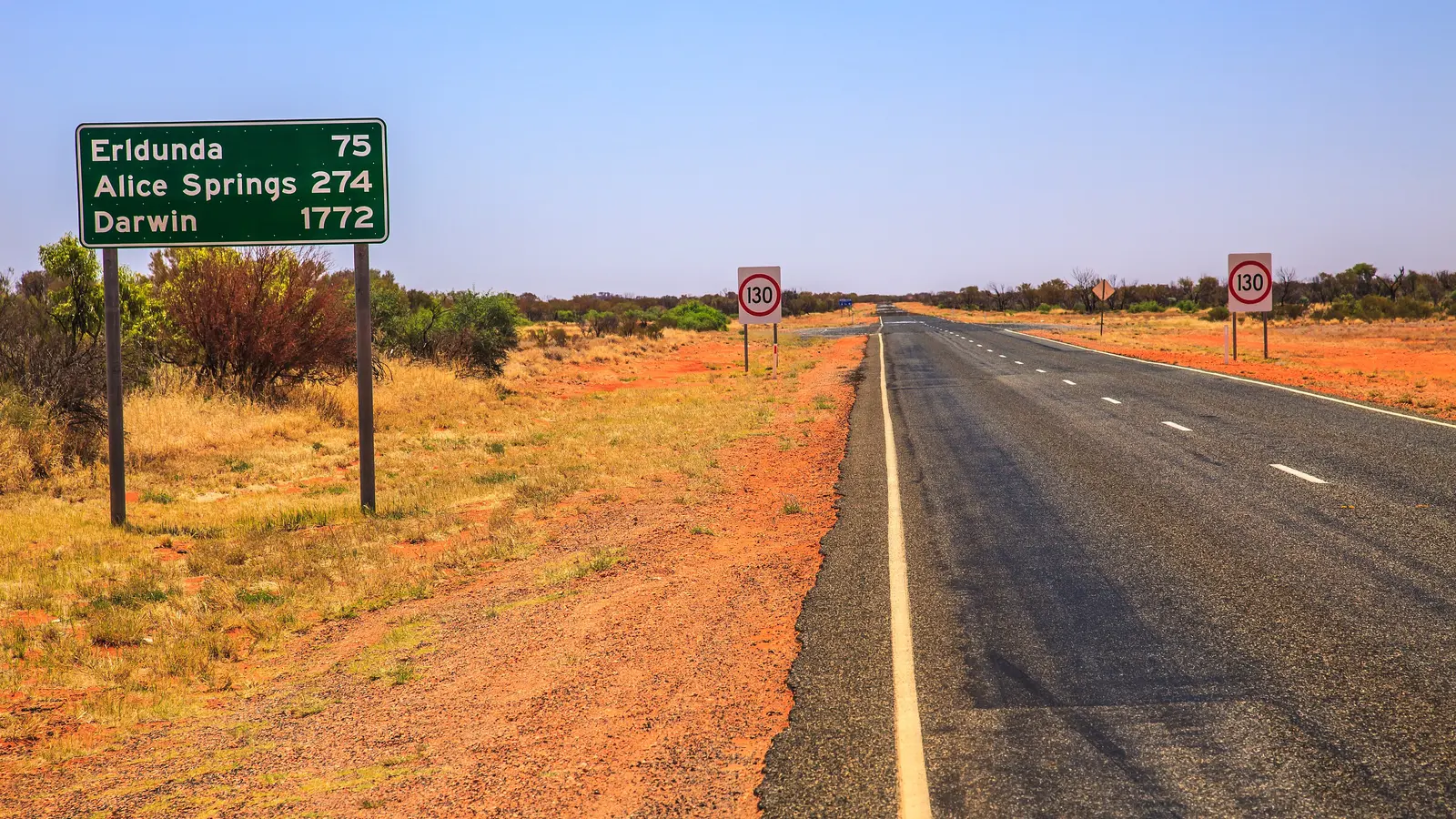
Med widgets syns nästa viktiga del av resan utan att du behöver öppna hela appen.
Resewidgeten
Välj en resa som ska visa nästa stopp och hur många du har besökt. Små, medelstora och stora layouter visar olika mycket av resplanen.
Widgeten på låsskärmen kan hålla nästa stopp nära till hands under en kördag.
Samlingswidgets
Visa dina främsta samlingar, antal sparade platser eller en vald smart samling som ”Stjärnmärkt” eller ”Vill besöka”.
Använd en avgränsad samling i stället för att visa alla sparade platser.
- Nästa resa
- Stjärnmärkt
- Vill besöka
Karta över närområdet
Widgeten för närområdet använder den senast kända positionen för att visa platser i närheten på en karta. Medelstora och stora storlekar ger mer sammanhang.
Hur ofta den uppdateras beror på iOS och på om platsdata finns tillgänglig, så öppna appen innan du litar på en nyligen ändrad rutt.
Vad en widget är bra för
En widget lägger en uppgift på hemskärmen utan att du öppnar något, vilket spelar roll när du är i och ur bilen hela dagen. De användbara svarar på en enda återkommande fråga med en blick.
På en roadtrip är den frågan oftast var du bor i kväll, vad som finns i närheten eller vad som ligger kvar på att göra-listan. En widget svarar på den under den tid det tar att låsa upp telefonen.
Widgets läser lagrade data, så den platsinformation de visar finns kvar när täckningen försvinner. Allt som är live, som väder, behöver fortfarande en anslutning för att uppdateras.
- En fråga, besvarad med en blick
- Lagrad platsinformation fungerar utan täckning
- Live-data behöver fortfarande signal
Widgets för resan och närområdet
En resewidget visar nästa stopp och håller planen synlig utan att du öppnar appen, vilket är det mest användbara en körningsdag. Det är också något en passagerare kan kolla utan att ta din telefon.
En widget för närområdet svarar på den andra vanliga frågan: vad finns häromkring just nu. Det betyder mest när en plan ändras och du snabbt behöver ett alternativ i stället för en hel sökning.
Tillsammans täcker de två det mesta du faktiskt behöver medan du rör dig, och hela appen sparar du till planeringen i stället för till navigeringen.
- Resewidget för nästa stopp
- Närområdeswidget när planerna ändras
- Appen för planering, widgets för färden
Samlingar på hemskärmen
En samlingswidget ger en särskild sparad lista på ett tryck avstånd, vilket passar en kortlista med reservplatser eller de platser du väljer mellan för kvällen.
Kombinera den med den listuppdelning som fungerar: resa, reserver, idéer. Att ha reservlistan på hemskärmen är det som gör den användbar när en campingplats visar sig vara full.
Widgets är som mest användbara när listorna bakom dem är välskötta. En widget som pekar på en lista med tvåhundra osorterade pins hjälper inte.
- Lägg reservlistan på hemskärmen
- Widgets speglar hur bra listorna är
- Håll listorna bakom dem rensade
Att lägga till dem, och batteriet
Lägg till widgets genom att trycka länge på hemskärmen och välja appen, och välj sedan den storlek som passar det du vill se. Större storlekar visar fler poster och tar mer plats.
Widgets uppdateras med jämna mellanrum och inte hela tiden, så ett alldeles nytt stopp kan ta en stund på sig att dyka upp. När du öppnar appen uppdateras det direkt.
Batteriet spelar roll på en roadtrip, eftersom telefonen redan navigerar, tar foton och letar efter signal. Widgets är lätta, men flygplansläge i områden utan täckning sparar betydligt mer.
- Tryck länge för att lägga till, välj storlek
- Widgets uppdateras med jämna mellanrum
- Flygplansläge sparar mest batteri
Välj vilka widgets du använder
Två widgets räcker oftast för en roadtrip: en som visar nästa stopp på den aktuella resan och en som visar vad som finns i närheten. Fler brukar späda ut nyttan snarare än hjälpa.
Lägg dem på den första hemskärmen där du faktiskt ser dem. En widget två skärmar bort svarar på en fråga som du redan har öppnat appen för att lösa.
Det lönar sig att se över widgets när resan byter karaktär, eftersom den som är användbar under en körningsdag inte är den som är användbar under en vecka med bas på ett ställe.
Widgets läser lagrade data, så platsinformationen finns kvar utan täckning medan allt som är live, som väder, fortfarande behöver en anslutning för att uppdateras.
- Två widgets räcker oftast
- Lägg dem på första skärmen
- Fler widgets späder ut nyttan
Platser längs vägen
Vanliga frågor
Vad kan widgets i AussieCamps visa?+
Nästa stopp på din aktuella resa, en samling du arbetar utifrån och platser nära dig, på hemskärmen utan att du öppnar appen. De är mest användbara en resdag, när frågan helt enkelt är vad som kommer härnäst.
Fungerar widgets utan täckning?+
De delar som hämtas från den inbyggda platsinformationen gör det. Allt som är live, som väder, uppdateras när det finns en anslutning och visar det senaste värdet fram till dess.
Ta med appen på resan
Spara stoppen. Planera hela resan.
Lägg upp en rutt i rätt ordning av dina sparade platser, räkna ut avståndet och håll datum, anteckningar och att göra-lista samlade.