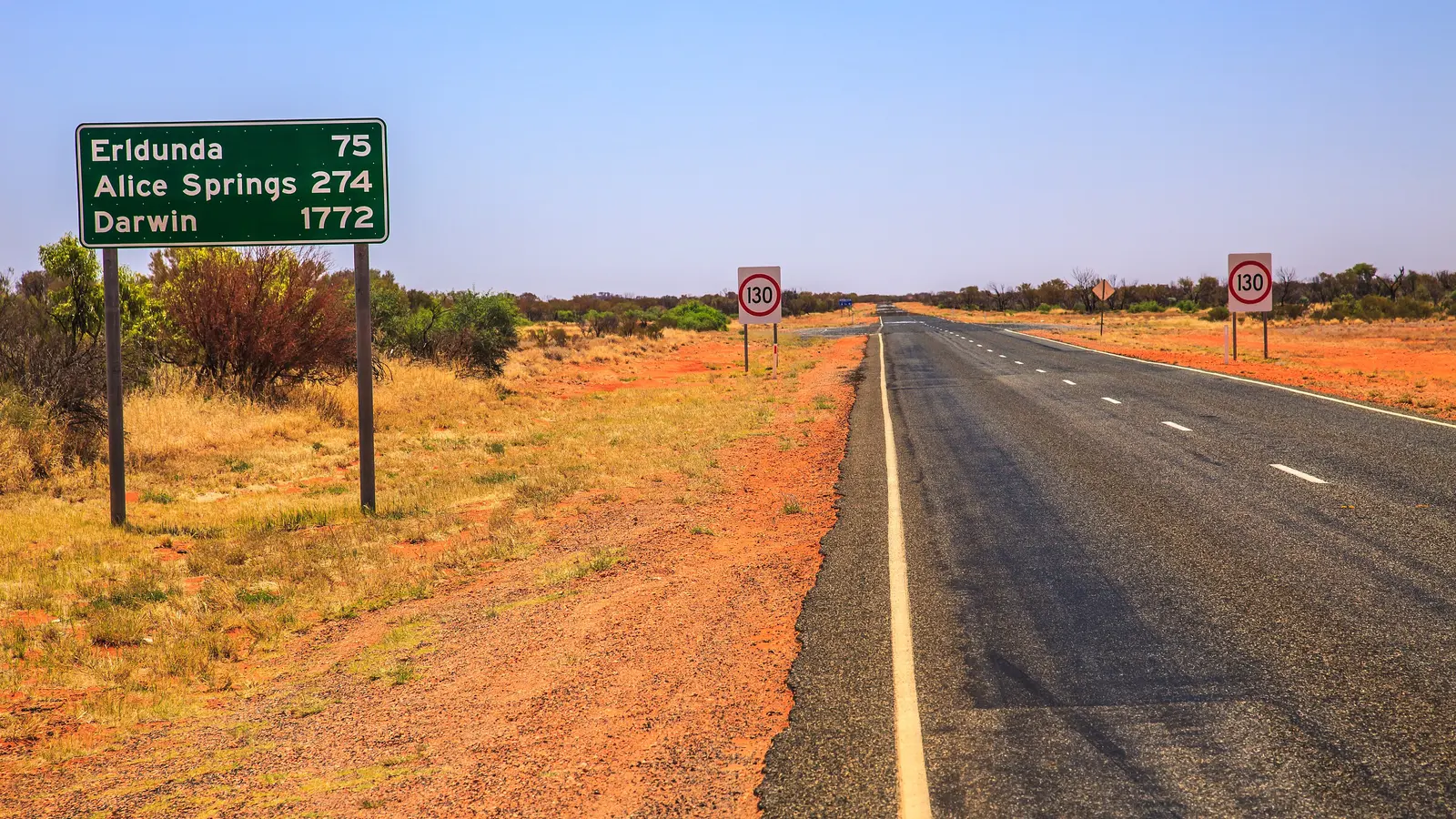
Los widgets mantienen a la vista lo siguiente que necesitas del viaje sin tener que abrir la app entera.
Widget de viaje
Elige un viaje para ver la próxima parada y cuántas llevas visitadas. Los tamaños pequeño, mediano y grande muestran más o menos parte del itinerario.
El accesorio de la pantalla bloqueada te deja la próxima parada siempre a mano durante una jornada al volante.
Widgets de colecciones
Muestra las colecciones principales, los totales de lugares guardados o una colección inteligente concreta, como «Destacados» o «Quiero visitar».
Mejor una colección bien acotada que todos los lugares que tienes guardados.
- Próximo viaje
- Destacados
- Quiero ir
Mapa de lugares cercanos
El widget de lugares cercanos usa la última ubicación disponible para mostrar en un mapa lo que tienes alrededor. Los tamaños mediano y grande dan más contexto.
La frecuencia de actualización depende de iOS y de que haya ubicación disponible, así que abre la app antes de fiarte de una ruta que acabas de cambiar.
Para qué sirve un widget
Un widget deja un dato concreto en la pantalla de inicio sin abrir nada, algo que se agradece cuando te pasas el día subiendo y bajando del vehículo. Los que de verdad sirven responden de un vistazo a una sola pregunta que te haces una y otra vez.
En un viaje por carretera esa pregunta suele ser dónde duermo esta noche, qué hay cerca o qué me queda pendiente. Un widget te lo responde en lo que tardas en desbloquear el móvil.
Los widgets leen datos guardados, así que la información de los lugares sigue ahí aunque no haya cobertura. Lo que va en vivo, como el tiempo, necesita conexión para actualizarse.
- Una pregunta, resuelta de un vistazo
- Los datos guardados funcionan sin conexión
- Lo que va en vivo necesita cobertura
Widgets de viaje y de lugares cercanos
El widget de viaje te pone delante la próxima parada y mantiene el plan a la vista sin abrir la app, que es justo lo más útil en un día de carretera. Además, quien va de copiloto puede consultarlo sin quitarte el móvil.
El widget de lugares cercanos responde a la otra pregunta habitual: qué hay por aquí ahora mismo. Es cuando más se nota, cuando el plan cambia y necesitas una alternativa rápida en vez de ponerte a buscar a fondo.
Entre los dos cubren casi todo lo que de verdad necesitas mientras te mueves, y la app completa queda para planificar, no para orientarte por el camino.
- Widget de viaje para la próxima parada
- Widget de lugares cercanos cuando cambia el plan
- La app para planificar, los widgets para moverte
Colecciones en la pantalla de inicio
Un widget de colección deja una lista guardada concreta a un toque, ideal para una preselección de alternativas o para los sitios entre los que dudas para esta noche.
Combínalo con una estructura de listas que funcione: viaje, alternativas e ideas. Tener la lista de alternativas en la pantalla de inicio es lo que la hace útil justo cuando un camping resulta estar lleno.
Los widgets sirven de verdad cuando las listas que hay detrás están bien cuidadas. Un widget que apunta a una lista de doscientos marcadores sin ordenar no ayuda nada.
- Pon la lista de alternativas en la pantalla de inicio
- El widget vale lo que vale la lista
- Mantén las listas depuradas
Cómo añadirlos y la batería
Para añadir un widget, mantén pulsada la pantalla de inicio, elige la app y luego el tamaño que encaje con lo que quieres ver. Los más grandes muestran más entradas y ocupan más espacio.
Los widgets se actualizan cada cierto tiempo, no de forma continua, así que una parada que acabas de añadir puede tardar un poco en aparecer. Si abres la app, se actualiza al momento.
En un viaje por carretera la batería importa, porque el móvil ya está ocupado con la navegación, las fotos y la búsqueda de cobertura. Los widgets consumen poco, pero el modo avión en zonas sin cobertura ahorra bastante más.
- Mantén pulsado para añadir y elige el tamaño
- Los widgets se actualizan cada cierto tiempo
- El modo avión es lo que más batería ahorra
Qué widgets usar
Para un viaje por carretera suelen bastar dos widgets: uno con la próxima parada del viaje en curso y otro con lo que hay cerca. Añadir más suele dispersar más que ayudar.
Ponlos en la primera pantalla de inicio, donde de verdad los vas a ver. Un widget dos pantallas más allá responde a una pregunta para la que ya has abierto la app.
Conviene revisarlos cuando el viaje cambia de ritmo, porque el widget útil en un día de carretera no es el mismo que te sirve durante una semana en el mismo campamento base.
Los widgets leen datos guardados, así que la información de los lugares se sigue viendo sin conexión, mientras que lo que va en vivo, como el tiempo, necesita conexión para actualizarse.
- Con dos widgets suele bastar
- Ponlos en la primera pantalla
- Más widgets restan valor
Lugares por el camino
Preguntas frecuentes
¿Qué pueden mostrar los widgets de AussieCamps?+
La próxima parada de tu viaje en curso, una colección con la que estés trabajando y los lugares que tienes cerca, todo en la pantalla de inicio y sin abrir la app. Donde más rinden es en un día de viaje, cuando la única pregunta es qué viene ahora.
¿Funcionan los widgets sin cobertura?+
Sí, la parte que sale de los datos de lugares incluidos en la app. Lo que va en vivo, como el tiempo, se actualiza cuando hay conexión y, mientras tanto, muestra el último valor que tenía.
Llévatelo a la carretera
Guarda las paradas. Planifica todo el viaje.
Crea una ruta ordenada con los lugares guardados, calcula la distancia y ten las fechas, las notas y las tareas siempre a mano.